Cuộc gọi, Tin nhắn và Hộp thư thoại
Tổng quan ứng dụng di động
Sau khi đăng nhập, bạn sẽ thấy bảng điều khiển với Messages (Tin nhắn) là trang đầu tiên bạn thấy. Hãy cùng xem qua ứng dụng khách di động để làm quen với ứng dụng.
Tab Trò chuyện
Tab Chat (Trò chuyện) là nơi bạn sẽ gửi và nhận tin nhắn trò chuyện và nơi danh sách các tin nhắn gần đây sẽ được hiển thị. Các cuộc trò chuyện được liệt kê theo thứ tự thời gian với tin nhắn mới nhất ở trên cùng. Xem và gửi tin nhắn rất dễ dàng.
- Để tiếp tục một cuộc trò chuyện, mở trường tin nhắn và tiếp tục cuộc trò chuyện đó.
- Để bắt đầu một cuộc trò chuyện mới, chạm vào biểu tượng
+ở góc trên bên phải, sau đó chọn mục menu từ menu pop-up. - Chạm vào tab Contacts (Danh bạ), sau đó chạm vào một người dùng, trong trang chi tiết người dùng, chạm vào biểu tượng tin nhắn để bắt đầu trò chuyện.

Tab Cuộc gọi/Lịch sử
Tab Calls (Cuộc gọi) hiển thị tất cả các cuộc gọi gần đây, bao gồm các cuộc gọi bạn đã thực hiện, nhận và bỏ lỡ.
- Để chỉ xem các cuộc gọi bạn đã bỏ lỡ, chạm vào tab Calls (Cuộc gọi) ở cuối ứng dụng.
- Sau đó chạm vào tab Missed (Bỏ lỡ).
- Bạn cũng có thể bắt đầu một cuộc gọi mới từ trang này bằng cách chạm vào biểu tượng New Call (Cuộc gọi mới).

Tab Danh bạ
Tab Contacts (Danh bạ) chứa tất cả các liên hệ đã lưu của bạn. Nó được chia thành năm khu vực riêng biệt. All Contacts (Tất cả liên hệ), hiển thị tất cả các liên hệ đã lưu của bạn, và Company Contacts (Danh bạ công ty) của bạn, hiển thị các liên hệ được liệt kê trong danh bạ của công ty bạn.

Tab Bàn phím
Tab Keypad (Bàn phím) được sử dụng để thực hiện cuộc gọi đến các số chưa được lưu dưới dạng liên hệ. Ngoài ra, nó cho phép bạn nhập các FAC (Feature Access Code - Mã truy cập tính năng) đặc biệt để thực hiện nhiều hành động khác nhau, chẳng hạn như nhận lại các cuộc gọi đã giữ nhóm hoặc bật tính năng "Không làm phiền".

Tab Cuộc họp
Tab Meetings (Cuộc họp) là nơi bạn có thể truy cập danh sách các cuộc họp sắp tới của mình, tham gia các cuộc họp hiện có và lên lịch các cuộc họp mới, cho phép bạn nhanh chóng xem và quản lý các cuộc họp video đã lên lịch của mình.

Cách truy cập Menu nhanh của bạn
Ở phía bên trái của bảng điều khiển, bạn sẽ thấy biểu tượng hồ sơ của mình hiển thị chữ cái đầu tên của bạn. Đây là menu nhanh của máy khách di động. Để truy cập menu này:
- Chạm vào biểu tượng Hồ sơ của bạn, và cửa sổ menu sẽ xuất hiện.

- Thay đổi trạng thái hiện diện của bạn: chạm vào trạng thái hiện diện và bạn có thể thay đổi trạng thái của mình.
- Thông tin cá nhân được hiển thị ở đây, bao gồm tên và máy nhánh của bạn.
- Tại đây bạn có thể tắt tiếng cuộc gọi cho ứng dụng di động. Khi tùy chọn này được bật, tất cả các cuộc gọi đến sẽ không còn đổ chuông ứng dụng di động mà sẽ đổ chuông các thiết bị khác được liên kết với số hoặc máy nhánh của bạn.
Cách truy cập Cài đặt của bạn
Để truy cập cài đặt của bạn, từ Quick Menu (Menu Nhanh), nhấp vào Settings (Cài đặt). Tại đây, bạn có tùy chọn cấu hình các khu vực sau.

Cách thực hiện cuộc gọi
Có một số cách để thực hiện cuộc gọi đi bằng ứng dụng di động.
Để thực hiện cuộc gọi từ một liên hệ:
- Tìm liên hệ trong danh sách Favorites (Mục ưa thích) của bạn hoặc bằng cách tìm kiếm trong Contacts (Danh bạ) của bạn.
- Chạm vào tên của họ.
- Chạm vào biểu tượng Call (Gọi) dưới ảnh hồ sơ hoặc chạm vào biểu tượng Call (Gọi) bên cạnh số điện thoại bạn muốn gọi.
Bạn cũng có thể khởi tạo cuộc gọi từ một Tin nhắn Trò chuyện. Từ cửa sổ trò chuyện:
- Chạm vào biểu tượng Call Phone (Gọi điện thoại) hoặc Camera (Máy ảnh).
Để thực hiện cuộc gọi bằng ứng dụng của bạn:
- Chọn tab Keypad (Bàn phím) từ Main Menu (Menu chính).
- Nhập số điện thoại.
- Chạm vào nút Dial (Quay số).

Chuyển tiếp cuộc gọi không thông báo
Để chuyển tiếp cuộc gọi, trong khi đang trong một cuộc gọi đang hoạt động:
- Chạm vào biểu tượng Transfer (Chuyển).
- Chọn Transfer (Chuyển).

- Bạn có thể chuyển cuộc gọi đến một liên hệ/người dùng máy nhánh trong danh sách liên hệ bằng cách tìm kiếm và chạm vào liên hệ bạn muốn chuyển cuộc gọi đến.
- Hoặc bạn có thể chuyển cuộc gọi đến một số ad-hoc (tạm thời) bằng cách sử dụng bàn phím.
- Một khi đã chọn hoặc nhập vào bàn phím quay số, cuộc gọi sẽ được chuyển đến người nhận.
Chuyển tiếp cuộc gọi có thông báo
Nếu bạn đang trong một cuộc gọi đang hoạt động, bạn có thể thực hiện Chuyển tiếp có thông báo (Attended Transfer) đến một liên hệ khác trong danh bạ công ty hoặc bất kỳ số nào khác bạn quay qua bàn phím.
Để làm điều này khi đang trong một cuộc gọi đang hoạt động:
- Chạm Transfer (Chuyển).
- Nhấp Attended Transfer (Chuyển có thông báo).
- Bạn có thể chuyển cuộc gọi đến một liên hệ/người dùng máy nhánh trong danh sách liên hệ bằng cách tìm kiếm và chạm vào liên hệ bạn muốn chuyển cuộc gọi đến.
- Hoặc bạn có thể chuyển cuộc gọi đến một số ad-hoc bằng cách sử dụng bàn phím.
- Nhập số để gọi.
- Một khi bên thứ ba trả lời, biểu tượng chuyển có thông báo sẽ nhấp nháy, bạn có thể nhấn vào đó để hoàn tất việc chuyển giao.

Chuyển tiếp cuộc gọi đến hộp thư thoại
Chuyển tiếp trực tiếp đến hộp thư thoại (Direct-to-Voicemail Transfer) được sử dụng khi bạn muốn chuyển một cuộc gọi trực tiếp đến hộp thư thoại của người dùng khác. Để thực hiện chuyển tiếp đến hộp thư thoại khi đang trong một cuộc gọi đang hoạt động:
- Nhấp vào nút Transfer (Chuyển).
- Chọn Transfer to Voicemail (Chuyển đến Hộp thư thoại).
- Từ Contact Panel (Bảng liên hệ), chọn người nhận mà bạn muốn chuyển cuộc gọi đến và nhấp vào đó.
- Cuộc gọi sẽ được chuyển trực tiếp đến hộp thư thoại của họ.
Cuộc gọi đang giữ
Để đặt cuộc gọi ở chế độ giữ, trong khi đang trong một cuộc gọi đang hoạt động:
- Chạm Hold (Giữ). Người gọi sẽ được giữ máy và nghe âm thanh giữ máy dựa trên tệp Nhạc chờ (Music-on-Hold) đã được thiết lập cho người thuê của bạn.
- Chạm vào biểu tượng Hold (Giữ) một lần nữa, cuộc gọi sẽ được tiếp tục.
Giữ cuộc gọi trực tiếp
Để giữ một cuộc gọi tại một máy nhánh khi đang trong một cuộc gọi đang hoạt động:
- Nhấp vào nút Transfer (Chuyển), và chọn Park (Giữ).

- Từ Contact Panel (Bảng liên hệ), chọn người nhận mà bạn muốn giữ cuộc gọi và nhấp vào tên của họ.
- Cuộc gọi sẽ được giữ tại máy nhánh đó, máy nhánh mà cuộc gọi được giữ tại đó sẽ nhận được thông báo, hoặc bạn có thể sao chép mã nhận lại và chia sẻ cho họ, sau đó họ có thể quay số
*881004để nhận lại cuộc gọi.

Giữ cuộc gọi nhóm
Nếu người dùng là thành viên của một nhóm giữ cuộc gọi (park group), họ có thể giữ một cuộc gọi cho nhóm, cho phép các thành viên trong nhóm nhận lại cuộc gọi đã giữ. Để giữ một cuộc gọi cho nhóm khi đang trong cuộc gọi đang hoạt động:
- Nhấp vào nút Transfer (Chuyển).
- Chọn Group Park (Giữ nhóm).
Cuộc gọi sẽ được giữ cho nhóm nếu người dùng là thành viên của một nhóm giữ cuộc gọi. Tất cả các thành viên khác của nhóm giữ cuộc gọi này sẽ nhận được thông báo và sau đó có thể dễ dàng nhận lại cuộc gọi.
Nhận lại cuộc gọi đã giữ
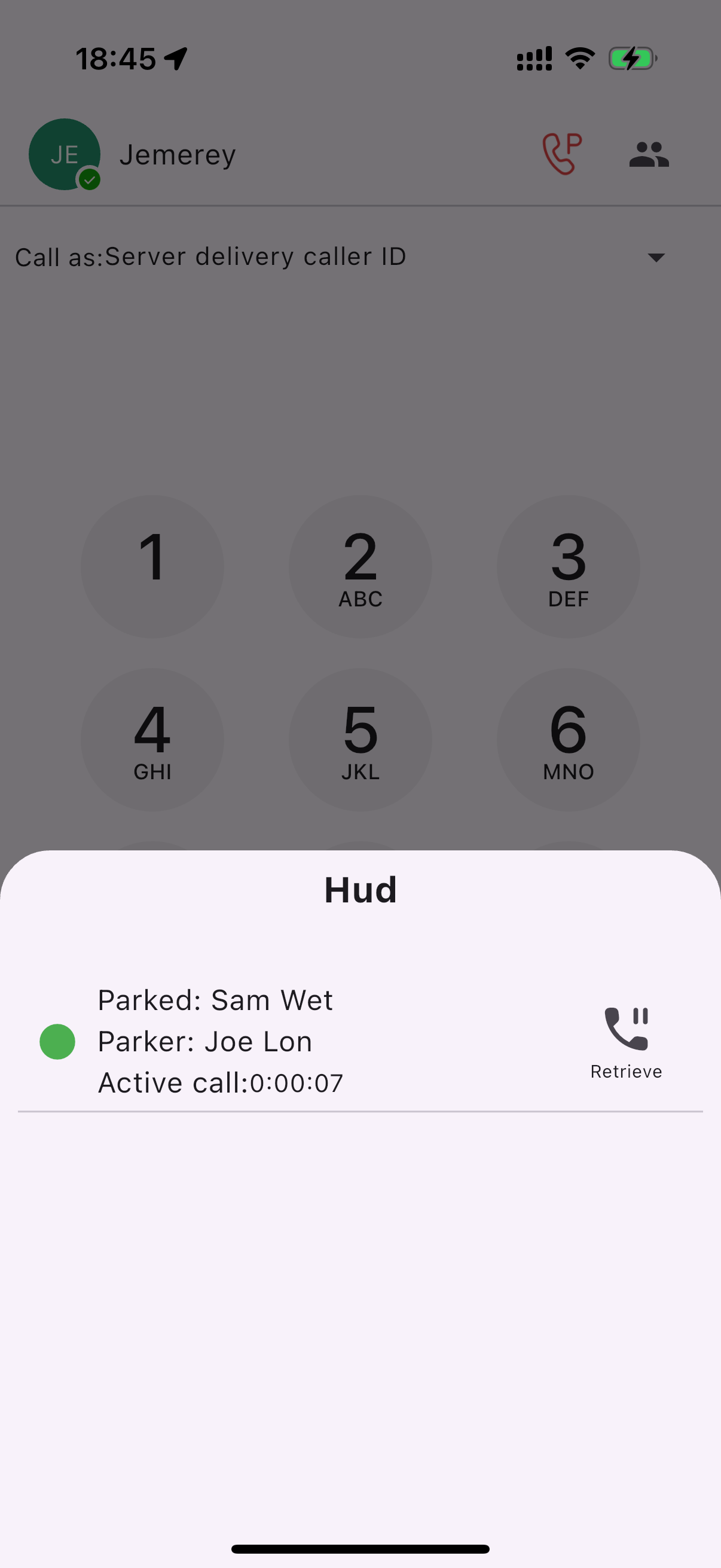
Một khi cuộc gọi được giữ cho một người dùng máy nhánh hoặc một nhóm giữ cuộc gọi, người dùng máy nhánh hoặc các thành viên nhóm sẽ nhận được thông báo. Như hiển thị trong ảnh chụp màn hình bên dưới, biểu tượng Call HUB trên thanh tiêu đề phía trên sẽ bắt đầu nhấp nháy màu đỏ.
- Nhấp vào biểu tượng HUD. Cuộc gọi đã giữ sẽ xuất hiện trong danh sách.
- Nhấp vào nút Retrieve (Nhận lại) để dễ dàng nhận lại cuộc gọi.
Chuyển cuộc gọi
Chuyển cuộc gọi (Call Flip) cho phép bạn nhanh chóng chuyển một cuộc gọi đang hoạt động từ X Phone sang một điểm cuối khác, chẳng hạn như X Phone di động hoặc điện thoại IP. Để thực hiện Chuyển cuộc gọi khi đang trong một cuộc gọi đang hoạt động:
- Nhấp vào nút Transfer (Chuyển).
- Chọn Flip (Chuyển).
- Các thiết bị khác của bạn (ví dụ: X Phone di động hoặc điện thoại IP) sẽ đổ chuông. Đơn giản chỉ cần trả lời cuộc gọi trên thiết bị khác.
Cách truy cập hộp thư thoại của bạn
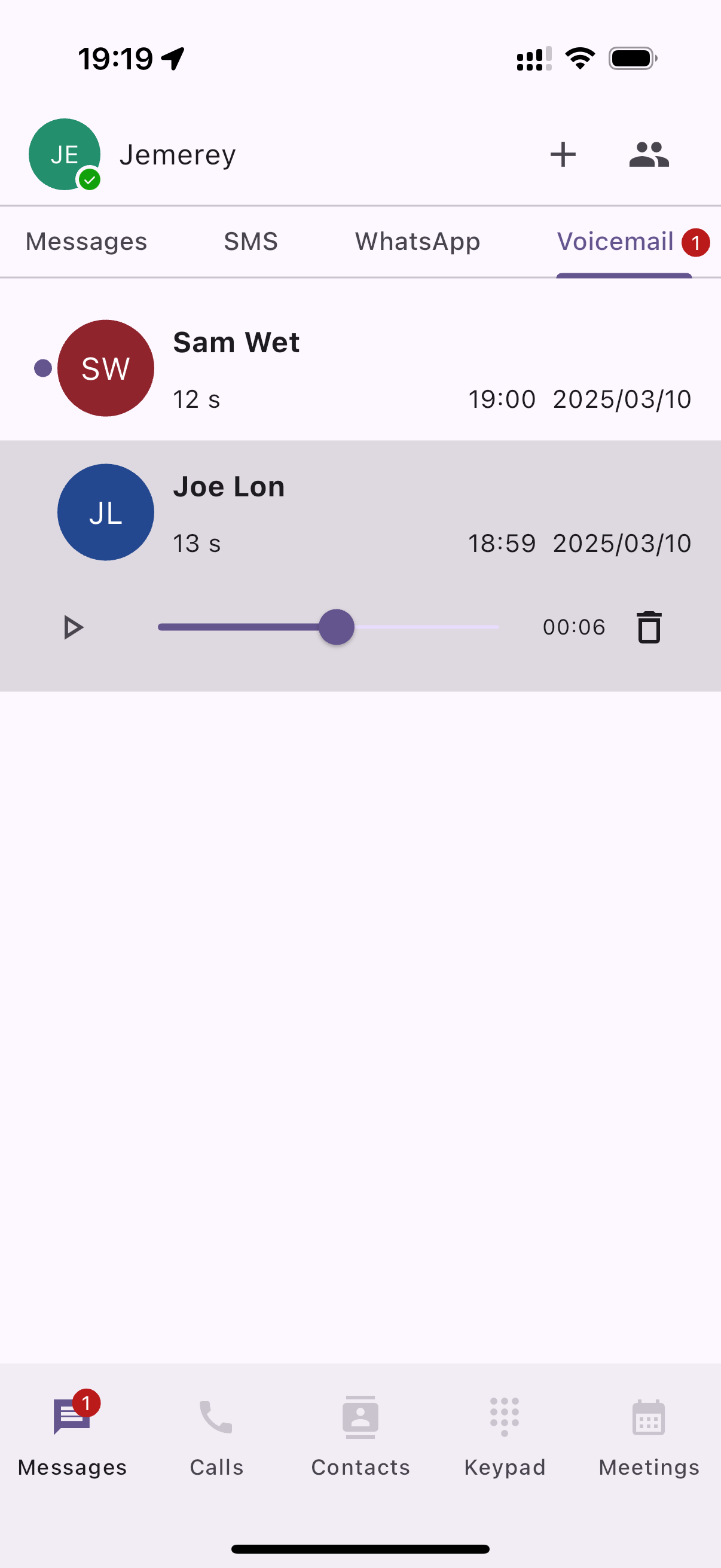
Để truy cập hộp thư thoại của bạn, nhấp vào tab Messages (Tin nhắn). Trang được chia thành một số phần:
- Messages (Tin nhắn): Khu vực này hiển thị tin nhắn nhóm của bạn với các máy nhánh khác.
- SMS: Khu vực này hiển thị tin nhắn SMS của bạn với các liên hệ.
- WhatsApp: Khu vực này hiển thị tin nhắn WhatsApp của bạn với các liên hệ.
- Voicemail (Hộp thư thoại): Khu vực này hiển thị hộp thư thoại của bạn.
Truy cập danh bạ của bạn
Để truy cập thư mục danh bạ của bạn, hãy làm theo các bước sau:
- Mở Tab Danh bạ (Open the Contacts Tab)
Chạm vào tab Contacts (Danh bạ) ở menu điều hướng dưới cùng.
- Khám phá Trang Danh bạ
- All (Tất cả): Hiển thị tất cả các liên hệ của bạn trong một danh sách.
- Favorites (Mục ưa thích): Hiển thị các liên hệ yêu thích của bạn, bao gồm cả người dùng máy nhánh và các liên hệ chung.
- Users (Người dùng): Liệt kê tất cả người dùng máy nhánh trong tổ chức của bạn.
- Company (Công ty): Hiển thị các liên hệ toàn công ty.
- Personal (Cá nhân): Chứa các liên hệ riêng tư, cá nhân của bạn.
- Device (Thiết bị): Hiển thị các liên hệ được lưu trữ cục bộ trên thiết bị di động của bạn.

Thêm liên hệ mới
Để thêm một liên hệ mới vào thư mục của bạn, hãy làm theo các bước sau:
- Điều hướng đến tab Contacts (Danh bạ). Chạm vào biểu tượng +Contact ở thanh trên cùng để mở cửa sổ tạo liên hệ.
- Nhập thông tin liên hệ: Trong cửa sổ Add Contact (Thêm liên hệ), điền các chi tiết cần thiết vào các trường phù hợp.
- Nếu bạn là quản trị viên người thuê có các quyền cần thiết để truy cập Danh bạ công ty, bạn có tùy chọn lưu một liên hệ mới vào Danh bạ công ty (Company Contacts) hoặc Danh bạ cá nhân (Personal Contacts) bằng cách chạm vào Title (Tiêu đề). Điều này cho phép bạn quản lý các liên hệ một cách hiệu quả dựa trên mục đích sử dụng và khả năng truy cập của chúng.
- Lưu liên hệ: Sau khi nhập tất cả thông tin yêu cầu, nhấp vào nút Save (Lưu).
Liên hệ mới của bạn giờ đây sẽ xuất hiện trong bảng My Contacts (Liên hệ của tôi).

Thêm người dùng/liên hệ vào mục ưa thích
Để nhanh chóng truy cập các liên hệ bạn thường xuyên sử dụng nhất, bạn có thể đánh dấu chúng là mục ưa thích. Làm theo các bước sau để thêm một liên hệ vào danh sách Favorites (Mục ưa thích) của bạn:
- Nhấp vào tab Contacts (Danh bạ) nằm trong menu điều hướng chính.
- Chọn tab Users (Người dùng), Company (Công ty) hoặc Personal (Cá nhân) để xem danh sách liên hệ của bạn.
- Chọn liên hệ: Định vị liên hệ bạn muốn ưu tiên, và chạm vào liên hệ để xem chi tiết.
- Chạm vào biểu tượng ngôi sao ở góc trên bên phải.

- Một khi được chạm, một ngôi sao màu vàng (⭐) sẽ xuất hiện để xác nhận rằng liên hệ đã được thêm thành công vào danh sách Favorites (Mục ưa thích) của bạn.
- Bỏ ưa thích một liên hệ: Để xóa một liên hệ khỏi Mục ưa thích của bạn, hãy làm theo các bước tương tự. Ngôi sao màu vàng sẽ biến mất, cho biết liên hệ đó không còn trong mục ưa thích của bạn nữa.

Cả người dùng máy nhánh và liên hệ đều có thể được ưu tiên.
Cách truy cập tin nhắn nhóm
SkyX cho phép giao tiếp liền mạch trong nhóm của bạn thông qua trò chuyện người dùng máy nhánh nội bộ. Nếu liên hệ bạn đang nhắn tin không phải là người dùng máy nhánh, tin nhắn sẽ được gửi qua SMS, MMS hoặc kênh WhatsApp, đảm bảo bạn luôn được kết nối.
Để truy cập tin nhắn nhóm của bạn, hãy làm theo các bước sau:
- Điều hướng đến Tab Tin nhắn: Nhấp vào tab Messaging (Tin nhắn) trong menu điều hướng chính.
- Hiểu Giao diện nhắn tin: Trang được chia thành bốn phần:
- Messages (Tin nhắn): Đây là nơi các tin nhắn nhóm của bạn được hiển thị. Tin nhắn thường được sắp xếp theo ngày và người nhận theo thứ tự thời gian. Bạn có thể chạm vào tin nhắn để xem chi tiết tin nhắn và trả lời.
- SMS: Đây là nơi các tin nhắn SMS của bạn được hiển thị. Tin nhắn thường được sắp xếp theo ngày và người nhận theo thứ tự thời gian. Bạn có thể chạm vào tin nhắn để xem chi tiết tin nhắn và trả lời.
- WhatsApp: Đây là nơi các tin nhắn WhatsApp của bạn được hiển thị. Tin nhắn thường được sắp xếp theo ngày và người nhận theo thứ tự thời gian. Bạn có thể chạm vào tin nhắn để xem chi tiết tin nhắn và trả lời.
- Voicemail (Hộp thư thoại): Đây là nơi các tin nhắn Hộp thư thoại của bạn được hiển thị. Tin nhắn thường được sắp xếp theo ngày và người nhận theo thứ tự thời gian. Bạn có thể chạm vào tin nhắn để xem chi tiết tin nhắn và phát chúng.

Gửi tin nhắn nhóm mới
Có hai cách để gửi tin nhắn nhóm mới:
Cách 1: Từ menu Danh bạ
- Đi tới Contacts (Danh bạ) và chọn người dùng máy nhánh mong muốn.
- Chạm vào tên người dùng; bạn sẽ được đưa đến cửa sổ trò chuyện.
- Soạn và gửi tin nhắn của bạn.
Cách 2: Sử dụng nút Tin nhắn mới
- Điều hướng đến Messaging (Nhắn tin).
- Chạm vào biểu tượng + ở góc trên bên phải để mở menu.
- Chọn Create a message (Tạo tin nhắn).
- Bạn sẽ được chuyển hướng đến cửa sổ trò chuyện; soạn và gửi tin nhắn của bạn.
Tạo nhóm nhắn tin nhóm
- Điều hướng đến Messaging (Nhắn tin).
- Chạm vào biểu tượng + ở góc trên bên phải để mở menu.
- Tạo nhóm mới: Chọn Create a group (Tạo nhóm). Cửa sổ New Group sẽ xuất hiện.
- Đặt tên và tùy chỉnh nhóm:
- Nhập tên cho cuộc trò chuyện nhóm của bạn.
- Tùy chọn, thêm mô tả cho nhóm để cung cấp thêm ngữ cảnh.
- Thêm thành viên nhóm:
- Sau khi đặt tên nhóm, nhấp vào nút Next (Tiếp theo) để tiếp tục.
- Từ danh sách Người dùng máy nhánh, chọn các thành viên bạn muốn thêm vào nhóm.
- Một khi bạn đã chọn tất cả các thành viên mong muốn, nhấp Create (Tạo) để hoàn tất việc tạo nhóm.
- Hoàn tất và xem nhóm: Một khi nhóm được tạo, bạn sẽ thấy nó được liệt kê trong cửa sổ Nhắn tin. Bạn có thể chỉnh sửa nó để tải ảnh lên cho nhóm.
