Cuộc gọi, tin nhắn và thư thoại
Cách thực hiện cuộc gọi
Khi đăng nhập, hãy nhấp vào tab Cuộc gọi để điều hướng đến trang Cuộc gọi. Trang này được chia thành hai phần riêng biệt:
- Cửa sổ Nhật ký cuộc gọi : Phần này hiển thị tất cả các cuộc gọi đến, đi và nhỡ.
- Phần thông tin người gọi : Phần này hiển thị thông tin chi tiết về người gọi đã chọn. Dữ liệu hiển thị sẽ cập nhật dựa trên người gọi bạn chọn.

Thực hiện cuộc gọi từ trang cuộc gọi
- Nhấp vào nút Cuộc gọi mới . Bàn phím quay số sẽ xuất hiện.
- Nhập số máy lẻ hoặc số điện thoại hợp lệ.
- Nhấp vào nút Gọi . Cuộc gọi sẽ được bắt đầu và hiển thị ở đầu màn hình bảng điều khiển.

Thực hiện cuộc gọi từ danh bạ
- Nhấp vào nút Cuộc gọi mới để mở cửa sổ bàn phím quay số.
- Tiếp theo, nhấp vào biểu tượng Danh bạ . Bàn phím số sẽ biến mất và được thay thế bằng danh sách liên lạc của bạn.
- Bạn có thể tìm kiếm liên hệ bằng cách sử dụng trường tìm kiếm hoặc cuộn danh sách.
- Khi đã tìm thấy số liên lạc, hãy di chuột qua tên của họ và nhấp vào biểu tượng điện thoại màu xanh để bắt đầu cuộc gọi.

Thực hiện cuộc gọi từ menu Danh bạ
- Nhấp vào Danh bạ ở menu bên trái.
- Bạn có thể lọc danh bạ theo Người dùng , Danh bạ công ty hoặc Danh bạ cá nhân .
- Trên trang thông tin người dùng/liên hệ, bạn có thể dễ dàng thực hiện cuộc gọi bằng cách chọn số máy lẻ hoặc số điện thoại.

Kết thúc cuộc gọi
- Nhấn nút Rời ở góc dưới bên phải để kết thúc cuộc gọi hiện tại.
- Ngoài ra, bạn có thể nhấn nút Kết thúc nằm ở góc trên bên phải để kết thúc cuộc gọi đang diễn ra.


Chuyển tiếp cuộc gọi không thông báo
Chuyển tiếp cuộc gọi không thông báo (Blind Transfer) xảy ra khi bạn chuyển cuộc gọi cho người khác mà không thông báo trước. Để thực hiện chuyển tiếp cuộc gọi không thông báo trong khi đang gọi:
- Nhấp vào nút Chuyển tiếp.
- Chọn Chuyển tiếp không thông báo.

- Từ Bảng liên hệ , hãy chọn người nhận mà bạn muốn chuyển cuộc gọi đến.
- Nhấp vào phần mở rộng. Cuộc gọi sẽ được chuyển tiếp thành công

Bạn cũng có thể chuyển cuộc gọi đến nhân viên lễ tân theo số thông qua Bàn phím số. Từ cửa sổ Bảng liên hệ :
- Nhấp vào biểu tượng Bàn phím số .
- Nhập số máy lẻ hoặc số điện thoại hợp lệ.
- Nhấp vào nút Quay số . Việc chuyển tiền sẽ hoàn tất.
Chuyển tiếp cuộc gọi có thông báo
Chuyển tiếp cuộc gọi có thông báo xảy ra khi bạn thông báo cuộc gọi cho người nhận trước khi chuyển cuộc gọi. Để thực hiện chuyển cuộc gọi có sự tham dự trong khi đang gọi:
- Nhấp vào nút Chuyển tiếp.
- Chọn Chuyển tiếp cuộc gọi có thông báo.
- Từ Bảng liên hệ , hãy chọn người nhận mà bạn muốn chuyển cuộc gọi đến.
- Nhấp vào người nhận đó.
- Khi bên kia trả lời, hãy thông báo cuộc gọi và nhấp vào nút Chuyển tiếp ngay đang nhấp nháy . Cuộc gọi sau đó sẽ được chuyển tiếp.

Chuyển tiếp cuộc gọi đến hộp thư thoại
Chuyển trực tiếp đến thư thoại được sử dụng khi bạn muốn chuyển cuộc gọi trực tiếp đến thư thoại của người dùng khác. Để thực hiện chuyển đến thư thoại trong khi đang gọi:
- Nhấp vào nút Chuyển tiếp.
- Chọn Chuyển đến Thư thoại .
- Từ Bảng liên hệ , hãy chọn người nhận mà bạn muốn chuyển cuộc gọi bằng cách nhấp vào đó.
- Cuộc gọi sẽ được chuyển trực tiếp đến hộp thư thoại của họ.

Giữ cuộc gọi trực tiếp
Để giữ một cuộc gọi tại một máy nhánh khi đang trong một cuộc gọi đang hoạt động:
- Nhấp vào nút Transfer (Chuyển).
- Chọn Park (Giữ).
- Từ Contact Panel (Bảng liên hệ), chọn người nhận mà bạn muốn giữ cuộc gọi và nhấp vào tên của họ.
Cuộc gọi sẽ được giữ tại máy nhánh đó.
Giữ cuộc gọi nhóm
Nếu người dùng là thành viên của một nhóm giữ cuộc gọi (park group), họ có thể giữ một cuộc gọi cho nhóm, cho phép các thành viên trong nhóm nhận lại cuộc gọi đã giữ. Để giữ một cuộc gọi cho nhóm khi đang trong một cuộc gọi đang hoạt động:
- Nhấp vào nút Transfer (Chuyển).
- Chọn Group Park (Giữ nhóm).
Cuộc gọi sẽ được giữ cho nhóm nếu người dùng là thành viên của một nhóm giữ cuộc gọi.
Nhận lại cuộc gọi đã giữ
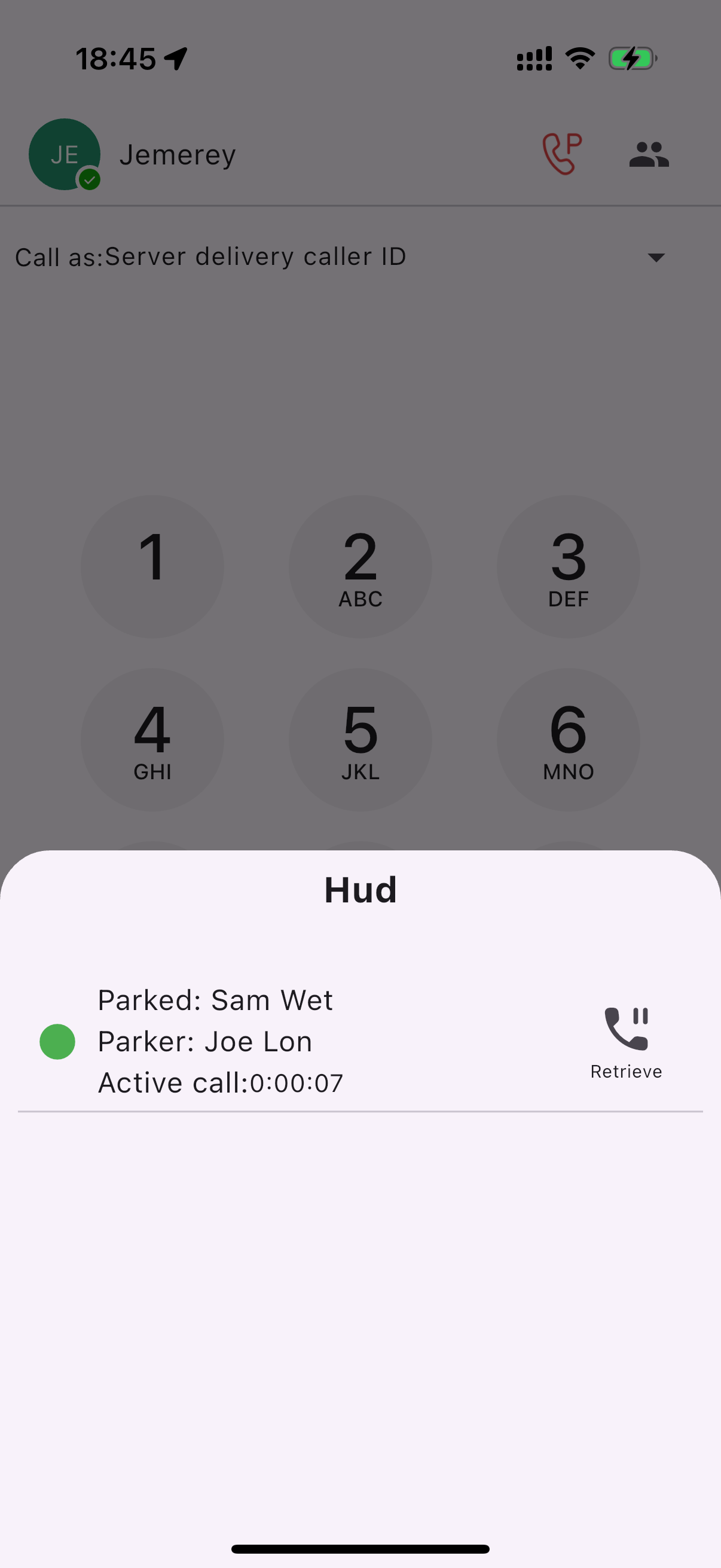
Một khi cuộc gọi được giữ cho một người dùng máy nhánh hoặc một nhóm giữ cuộc gọi, người dùng máy nhánh hoặc các thành viên nhóm sẽ nhận được thông báo. Như hiển thị trong ảnh chụp màn hình bên dưới, biểu tượng Call HUB trên thanh tiêu đề phía trên sẽ bắt đầu nhấp nháy.
- Nhấp vào biểu tượng HUD. Cuộc gọi đã giữ sẽ xuất hiện trong danh sách.
- Nhấp vào nút Retrieve (Nhận lại) để dễ dàng nhận lại cuộc gọi.
Chuyển cuộc gọi
Chuyển cuộc gọi (Call Flip) cho phép bạn nhanh chóng chuyển một cuộc gọi đang hoạt động từ X Phone sang một điểm cuối khác, chẳng hạn như X Phone di động hoặc điện thoại IP. Để thực hiện Chuyển cuộc gọi khi đang trong một cuộc gọi đang hoạt động:
- Nhấp vào nút Transfer (Chuyển).
- Chọn Flip (Chuyển).
- Các thiết bị khác của bạn (ví dụ: X Phone di động hoặc điện thoại IP) sẽ đổ chuông. Đơn giản chỉ cần trả lời cuộc gọi trên thiết bị khác.

Cách truy cập hộp thư thoại của bạn
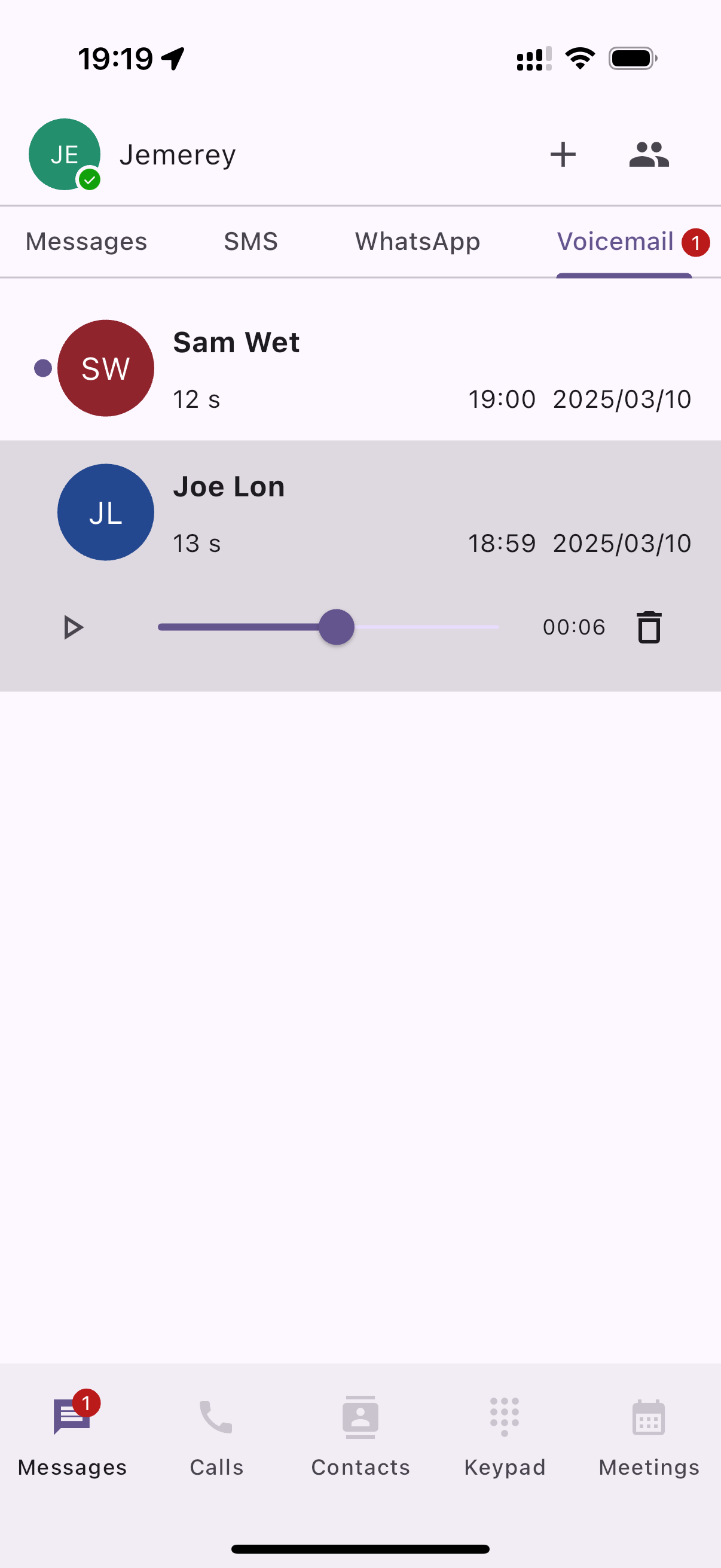
Để truy cập hộp thư thoại của bạn, nhấp vào tab Voicemails (Hộp thư thoại). Trang được chia thành hai phần:
- Voicemail Window (Cửa sổ hộp thư thoại): Khu vực này hiển thị hộp thư thoại của bạn, thường được sắp xếp theo thứ tự thời gian (theo ngày).
- Voicemail Details (Chi tiết hộp thư thoại): Nằm bên phải cửa sổ hộp thư thoại, phần này cung cấp thông tin chi tiết về từng thư thoại.
Nghe một tin nhắn thoại
- Chọn Tin nhắn thoại: Trong Cửa sổ hộp thư thoại, nhấp vào tin nhắn mong muốn. Chi tiết tin nhắn sẽ xuất hiện ở phía bên phải màn hình.
- Phát Tin nhắn thoại: Nhấp vào nút Play (Phát) để nghe tin nhắn đã chọn.
Tải xuống một tin nhắn thoại
- Tải xuống tin nhắn: Trong phần Voicemail Details (Chi tiết hộp thư thoại), nhấp vào nút biểu tượng Download (Tải xuống).
- Lưu tệp: Chọn vị trí mong muốn trên máy tính của bạn để lưu tệp
.wavvà xác nhận tải xuống.
Xóa một tin nhắn thoại
- Trong Cửa sổ hộp thư thoại, định vị tin nhắn hộp thư thoại bạn muốn xóa.
- Nhấp vào nút
...(dấu ba chấm) nằm ở góc trên bên phải của tin nhắn để mở menu tùy chọn. - Từ menu thả xuống, chọn Delete (Xóa).
- Xác nhận xóa: Một lời nhắc xác nhận sẽ xuất hiện để xác minh ý định của bạn.
- Nhấp Delete (Xóa) để xác nhận. Tin nhắn sẽ bị xóa vĩnh viễn khỏi phần hộp thư thoại của bạn.
Truy cập danh bạ của bạn
Để truy cập thư mục danh bạ của bạn, hãy làm theo các bước sau:
- Điều hướng đến Tab Danh bạ: Nhấp vào tab Contacts (Danh bạ) nằm trong menu điều hướng chính.
- Hiểu Bố cục trang danh bạ:
- Cửa sổ danh sách liên hệ (Contact List Window):
- Nằm ở phía bên trái của trang.
- Cung cấp quyền truy cập vào cả Người dùng máy nhánh công ty, Danh sách liên hệ công ty và Danh bạ cá nhân của bạn.
- Cho phép bạn duyệt, tìm kiếm và quản lý liên hệ của mình một cách hiệu quả.
- Khu vực thông tin liên hệ (Contact Information Area):
- Nằm ở phía bên phải của Cửa sổ danh sách liên hệ.
- Hiển thị thông tin chi tiết về liên hệ đã chọn.
- Cập nhật động dựa trên liên hệ bạn chọn, hiển thị các chi tiết liên quan và các hành động khả dụng.
- Đồng bộ (Synchronous): Ứng dụng X Phone đồng bộ hóa danh bạ của bạn — bao gồm người dùng máy nhánh, danh bạ công ty và danh bạ cá nhân — định kỳ. Khi bạn thực hiện thay đổi đối với người dùng máy nhánh hoặc liên hệ, các cập nhật này sẽ tự động được truyền đến tất cả các phiên bản của ứng dụng. Vui lòng lưu ý rằng việc đồng bộ hóa không diễn ra tức thời; có thể mất một thời gian ngắn để thông tin đã cập nhật xuất hiện trên tất cả các thiết bị.

Thêm liên hệ mới
Để thêm một liên hệ mới vào thư mục của bạn, hãy làm theo các bước sau:
- Điều hướng đến tab Contacts (Danh bạ). Nhấp vào nút New Contact (Liên hệ mới) để mở cửa sổ tạo liên hệ.
- Nhập thông tin liên hệ: Trong cửa sổ Add Contact (Thêm liên hệ), điền các chi tiết cần thiết vào các trường phù hợp.
- Nếu bạn là quản trị viên thuê bao có các quyền cần thiết để truy cập Danh bạ công ty, bạn có tùy chọn lưu một liên hệ mới vào Danh bạ công ty (Company Contacts) hoặc Danh bạ cá nhân (Personal Contacts). Điều này cho phép bạn quản lý các liên hệ một cách hiệu quả dựa trên mục đích sử dụng và khả năng truy cập của chúng.
- Lưu liên hệ: Sau khi nhập tất cả thông tin yêu cầu, nhấp vào nút Save (Lưu).
Liên hệ mới của bạn giờ đây sẽ xuất hiện trong bảng My Contacts (Liên hệ của tôi).

Xóa liên hệ
Để xóa một liên hệ, hãy làm theo các bước sau:
- Nhấp vào tab Contacts (Danh bạ) nằm trong menu điều hướng chính.
- Chọn tab con Company Contacts (Danh bạ công ty) hoặc Personal Contact (Liên hệ cá nhân) để xem danh sách liên hệ của bạn.
- Chọn liên hệ để xóa: Định vị liên hệ bạn muốn xóa, và nhấp vào liên hệ đó để đánh dấu.
- Bắt đầu xóa: Nhấp vào nút
...(dấu ba chấm) khi di chuột qua liên hệ, hoặc nhấp vào nút...(dấu ba chấm) nằm ở góc trên bên phải của thông tin liên hệ. - Từ menu thả xuống, chọn Delete (Xóa).
- Xác nhận xóa (Confirm deletion)
- Một lời nhắc xác minh sẽ xuất hiện để xác nhận ý định của bạn.
- Nhấp Delete (Xóa) để xóa vĩnh viễn liên hệ.

Xóa liên hệ hàng loạt
Để xóa nhiều liên hệ cùng lúc một cách hiệu quả, hãy làm theo các bước sau:
- Truy cập Tab con Danh bạ
- Điều hướng đến tab Contacts (Danh bạ) trong menu điều hướng chính.
- Chọn tab con Company Contacts (Danh bạ công ty) hoặc Personal Contacts (Danh bạ cá nhân), tùy thuộc vào nơi các liên hệ bạn muốn xóa đang nằm ở đâu.
- Bắt đầu xóa hàng loạt
- Định vị nút
...(dấu ba chấm) nằm cạnh hộp tìm kiếm trong tab con đã chọn. - Nhấp vào nút Dấu ba chấm để mở các tùy chọn bổ sung.

- Chọn danh bạ để xóa
a. Xóa tất cả danh bạ :
- Để xóa tất cả các liên hệ trong tab phụ đã chọn, hãy đánh dấu vào hộp kiểm Chọn tất cả .
b. Xóa tất cả danh bạ:
- Để xóa các liên hệ cụ thể, hãy nhấp vào từng liên hệ mà bạn muốn xóa để chọn chúng.
- Xác nhận xóa
- Nhấp vào nút biểu tượng Thùng rác để bắt đầu quá trình xóa.
- Một thông báo xác minh sẽ xuất hiện để xác nhận ý định xóa các liên hệ đã chọn của bạn.
- Nhấp vào Xóa để xóa vĩnh viễn các liên hệ đã chọn khỏi thư mục của bạn.

Thêm người dùng/liên hệ vào mục yêu thích
Để nhanh chóng truy cập những liên hệ thường dùng nhất, bạn có thể đánh dấu chúng là mục yêu thích. Hãy làm theo các bước sau để thêm một liên hệ vào danh sách Yêu thích :
- Nhấp vào tab Danh bạ nằm trong menu điều hướng chính.
- Chọn tab phụ Người dùng hoặc Liên hệ công ty hoặc Liên hệ cá nhân để xem danh sách liên hệ của bạn.
- Chọn liên hệ: Xác định liên hệ bạn muốn ưu tiên và nhấp vào liên hệ đó để làm nổi bật.
- Nhấp vào nút ... (dấu ba chấm) khi di chuột qua liên hệ hoặc nhấp vào nút ... (dấu ba chấm) nằm ở góc trên bên phải của thông tin liên hệ.
- Từ menu thả xuống, chọn Mục ưa thích .
- Sau khi nhấp vào, một ngôi sao màu vàng (⭐) sẽ xuất hiện bên cạnh liên hệ để xác nhận rằng liên hệ đó đã được thêm thành công vào danh sách Yêu thích của bạn .
- Bỏ yêu thích một liên hệ: Để xóa một liên hệ khỏi mục Yêu thích , hãy làm theo các bước tương tự. Ngôi sao màu vàng sẽ biến mất, cho biết liên hệ đó không còn trong mục Yêu thích của bạn nữa.

Cả người dùng và liên hệ mở rộng đều có thể được ưu tiên.
Cách truy cập tin nhắn nhóm
X Phone cho phép giao tiếp liền mạch trong nhóm của bạn thông qua trò chuyện nội bộ với người dùng máy nhánh. Nếu người bạn đang nhắn tin không phải là người dùng máy nhánh, tin nhắn sẽ được gửi qua SMS, MMS hoặc kênh WhatsApp, đảm bảo bạn luôn được kết nối.
Để truy cập tin nhắn nhóm của bạn, hãy làm theo các bước sau:
- Điều hướng đến Tab Nhắn tin: Nhấp vào tab Nhắn tin trong menu điều hướng chính.
- Hiểu về Giao diện nhắn tin: Trang này được chia thành hai phần:
- Cửa sổ Danh sách Tin nhắn : Đây là nơi hiển thị tin nhắn của nhóm bạn. Tin nhắn thường được sắp xếp theo ngày và người nhận theo thứ tự thời gian.
- Khu vực Chi tiết Tin nhắn : Ở bên phải, bạn sẽ thấy phần chi tiết tin nhắn, được cập nhật dựa trên tin nhắn nhóm đã chọn. Tại đây, bạn có thể xem thêm thông tin về tin nhắn đã chọn.

Gửi tin nhắn nhóm mới
Có ba cách để gửi tin nhắn nhóm mới:
1. Từ menu danh bạ:
- Điều hướng đến menu Danh bạ và chọn người dùng máy nhánh mong muốn.
- Ở cửa sổ bên phải, bạn sẽ thấy thông tin của người dùng.
- Nhấp vào Biểu tượng Tin nhắn (như trong ảnh chụp màn hình bên dưới) để mở cửa sổ trò chuyện và bắt đầu soạn tin nhắn. Lưu ý: có hai biểu tượng tin nhắn cho phép bạn gửi tin nhắn.

2. Từ menu nhắn tin:
- Điều hướng đến menu Nhắn tin .
- Ở phía bên trái, bạn sẽ thấy danh sách các cuộc trò chuyện tin nhắn hiện có.
- Chọn một cuộc trò chuyện hiện có để mở giao diện trò chuyện, nơi bạn có thể tiếp tục cuộc trò chuyện hoặc bắt đầu soạn tin nhắn mới.
3. Sử dụng nút tin nhắn mới:
- Điều hướng đến menu Nhắn tin và nhấp vào nút Tin nhắn mới ở góc trên bên phải.
- Từ danh sách, hãy chọn người dùng tiện ích mở rộng mà bạn muốn nhắn tin và nhấp vào tên của họ để tiếp tục.

Soạn và gửi tin nhắn của bạn:
Sau khi vào giao diện trò chuyện, hãy nhập tin nhắn vào cửa sổ trò chuyện. Khi đã sẵn sàng, hãy nhấn Enter trên bàn phím để gửi tin nhắn. Bạn cũng có thể nhấp vào biểu tượng mũi tên để gửi tin nhắn.
Tạo nhóm nhắn tin nhóm
- Điều hướng đến Menu Nhắn tin: Vào menu Nhắn tin trong ứng dụng.
- Tạo Nhóm Mới: Nhấp vào biểu tượng Nhóm Mới . Cửa sổ Nhóm Mới sẽ xuất hiện.
- Đặt tên và tùy chỉnh nhóm:
- Nhập tên cho nhóm trò chuyện của bạn.
- Nếu muốn, hãy thêm mô tả cho nhóm để cung cấp thêm ngữ cảnh.
- Bạn cũng có thể tải ảnh lên cho nhóm bằng cách nhấp vào tùy chọn Tải ảnh lên .
- Thêm thành viên nhóm:
- Sau khi đặt tên cho nhóm, hãy nhấp vào nút Tiếp theo để tiếp tục.
- Từ danh sách Người dùng mở rộng , hãy chọn thành viên bạn muốn thêm vào nhóm.
- Sau khi đã chọn tất cả thành viên mong muốn, hãy nhấp vào Áp dụng để hoàn tất việc tạo nhóm.
- Hoàn tất và xem nhóm: Sau khi nhóm được tạo, bạn sẽ thấy nhóm được liệt kê trong cửa sổ Nhắn tin nhóm .

Gửi tin nhắn nhóm trong một nhóm
- Chọn Nhóm: Nhấp vào nhóm mong muốn trong cửa sổ Nhắn tin nhóm để mở cuộc trò chuyện.
- Soạn tin nhắn của bạn: Nhập tin nhắn của bạn vào trường cửa sổ trò chuyện nằm trong khu vực thông tin.
- Gửi tin nhắn: Khi đã sẵn sàng, hãy nhấn Enter trên bàn phím để gửi tin nhắn đến nhóm. Bạn cũng có thể nhấp vào biểu tượng mũi tên để gửi tin nhắn.
