Cấu hình STIR/SHAKEN
Trong SkyX PBX, bạn có thể cấu hình hệ thống để ngắt cuộc gọi đến (drop inbound calls) trên một SIP trunk được chỉ định dựa trên xác minh ID người gọi (Caller ID verification) - khi nhà cung cấp trunk chuyển một giá trị tham số trong tiêu đề SIP P-Asserted-Identity trong tin nhắn INVITE, theo mặc định được đặt tên là 'verstat'. Ngoài ra, bạn cũng có thể tải lên chứng chỉ STIR/SHAKEN để ký các cuộc gọi đi trên một SIP trunk được chỉ định.
Ngắt cuộc gọi với trạng thái xác minh
Để cấu hình xử lý cuộc gọi dựa trên trạng thái xác minh:
- Điều hướng đến Call Manager > Trunks (Quản lý cuộc gọi > Trunk).
- Nhấp đúp vào trunk bạn muốn chỉnh sửa.
- Nhấp vào tab Inbound Parameters (Tham số đầu vào).
- Trong phần STIR/SHAKEN, bạn sẽ tìm thấy ba tùy chọn có thể cấu hình, có thể được đặt ở cấp trunk.
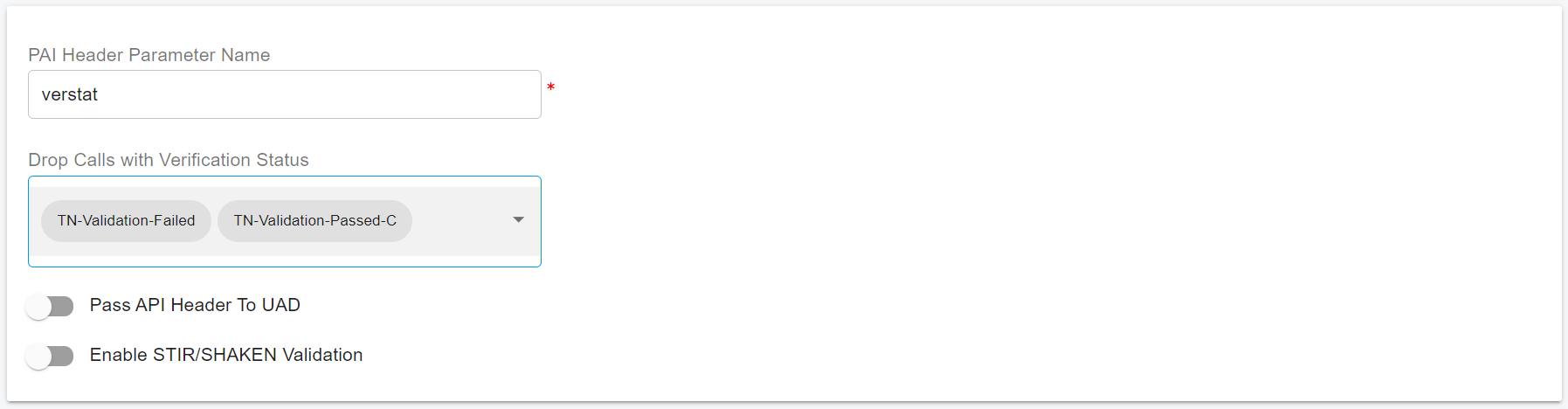
Các tùy chọn này cho phép bạn tùy chỉnh cách PBX xử lý cuộc gọi dựa trên trạng thái xác minh STIR/SHAKEN cho mỗi trunk.
Tên tham số tiêu đề PAI
Đặt trường này thành giá trị mong muốn của bạn, mặc định là 'verstat'.
Info: Tham số này được sử dụng để xác thực ID người gọi và thường được đặt tên là 'verstat'. Tuy nhiên, tên chính xác có thể khác nhau tùy thuộc vào nhà cung cấp trunk của bạn.
Bật xác thực STIR/SHAKEN
Tùy chọn này cho phép bạn bật hoặc tắt xác thực của SkyX PBX đối với các cuộc gọi đến dựa trên xác minh ID người gọi STIR/SHAKEN.
Ngắt cuộc gọi với trạng thái xác minh
Tùy chọn này cho phép bạn chọn trạng thái xác minh nào sẽ kích hoạt việc ngắt cuộc gọi khi Enable STIR/SHAKEN Validation được bật.
Ví dụ, chọn 'TN-Validation-Failed' có nghĩa là nếu tiêu đề PAI chứa trạng thái xác minh này, cuộc gọi sẽ bị ngắt.
Giá trị tiêu đề PAI sẽ được phân tích cú pháp, và nếu tham số được chỉ định khớp với bất kỳ giá trị nào được chọn trong danh sách "Drop Calls with Verification Status", cuộc gọi sẽ bị ngắt.
Tham khảo danh sách các trạng thái xác minh:
- No-TN-Validation
- TN-Validation-Failed
- TN-Validation-Passed-B
- TN-Validation-Passed-C
- TN-Validation-Failed-A
- TN-Validation-Failed-B
- TN-Validation-Failed-C
Lưu ý: Trạng thái xác minh không phân biệt chữ hoa/thường, có nghĩa là tất cả các biến thể (ví dụ: 'No-TN-Validation', 'NO-TN-VALIDATION', và 'No-tn-Validation') đều được chấp nhận. Tính năng này chỉ áp dụng cho các cuộc gọi đến nhận được từ trunk này.
Ví dụ
Nếu một cuộc gọi được nhận từ SIP trunk với tiêu đề PAI sau:
P-Asserted-Identity: <sip:+15617500080;verstat=TN-Validation-Passed>
P-Attestation-Indicator: B
Vui lòng lưu ý rằng kiểm tra tiêu đề bổ sung được bao gồm cho STIR/SHAKEN. Tiêu đề P-Asserted-Identity có thể chứa một trong các giá trị sau: 'TN-Validation-Passed', 'TN-Validation-Failed', hoặc 'No-TN-Validation'. Mức độ xác thực (attestation level) được chỉ định trong một tiêu đề riêng biệt, chẳng hạn như P-Attestation-Indicator: B.
Kịch bản
Nếu một người dùng chọn 'TN-Validation-Failed-B' và 'No-TN-Validation' làm giá trị trong trường Drop Calls with Verification Status (Ngắt cuộc gọi với trạng thái xác minh), cuộc gọi sẽ bị ngắt, vì nó khớp với 'TN-Validation-Passed' với 'B' là mức độ xác thực.
Tuy nhiên, nếu không có chỉ báo xác thực nào được cung cấp, PBX mong đợi việc khớp nốichính xác giữa giá trị verstat trong tiêu đề PAI và giá trị được chỉ định trong trường Drop Calls with Verification Status (Ngắt cuộc gọi với trạng thái xác minh). Ví dụ:
P-Asserted-Identity: <sip:+15617500080;verstat=TN-Validation-Passed-B>
Ký cuộc gọi đi trên Trunk
Để ký các cuộc gọi đi trên một trunk, bạn phải tuân thủ quy trình lấy chứng chỉ STIR/SHAKEN của riêng mình. Điều này liên quan đến các bước sau:
- Có được ID Người nộp đơn FCC 499-A của Hoa Kỳ và Số công ty hoạt động (OCN).
- Sau khi có được những điều này, bạn có thể tiến hành nộp đơn xin token và chứng chỉ STIR/SHAKEN, vốn được yêu cầu để xác thực cuộc gọi.
Có được Chứng chỉ STIR/SHAKEN
Để triển khai STIR/SHAKEN, hãy làm theo các bước sau:
- Có được ID FCC 499: Nộp đơn và nhận ID Người nộp đơn FCC 499-A, điều này cần thiết cho các công ty cung cấp dịch vụ viễn thông tại Hoa Kỳ.
- Có được Số công ty hoạt động (OCN): OCN là một mã định danh 4 ký tự được gán cho các công ty viễn thông ở Bắc Mỹ. Bạn sẽ cần mã này để tiếp tục với việc cấp chứng nhận.
- Có được Token iConnectiv của bạn: iConnectiv là quản trị viên chính sách được chỉ định cho khuôn khổ STIR/SHAKEN. Có được token của bạn thông qua cổng thông tin của họ.
- Hợp tác với Tổ chức cấp chứng chỉ (CA): Hợp tác với một Tổ chức cấp chứng chỉ (CA) đáng tin cậy để cấp chứng chỉ STIR/SHAKEN của bạn, cho phép bạn ký và xác thực các cuộc gọi đi của mình.
Tải lên Chứng chỉ STIR/SHAKEN
Bạn có thể tải lên chứng chỉ STIR/SHAKEN ở cấp độ Quản trị viên hệ thống hoặc cấp độ Người thuê, tùy thuộc vào phạm vi của các cuộc gọi.
- PBX sẽ sử dụng chứng chỉ của Quản trị viên hệ thống để ký các cuộc gọi trên các trunk được thêm bởi Quản trị viên hệ thống.
- Chứng chỉ cấp người thuê được sử dụng để ký các cuộc gọi trên các trunk được thêm bởi Quản trị viên người thuê.
Tải lên Chứng chỉ ở cấp độ Quản trị viên hệ thống
- Điều hướng đến Advanced > Settings (Nâng cao > Cài đặt) trong menu.
- Chọn tab STIR/SHAKEN Certificates (Chứng chỉ STIR/SHAKEN).
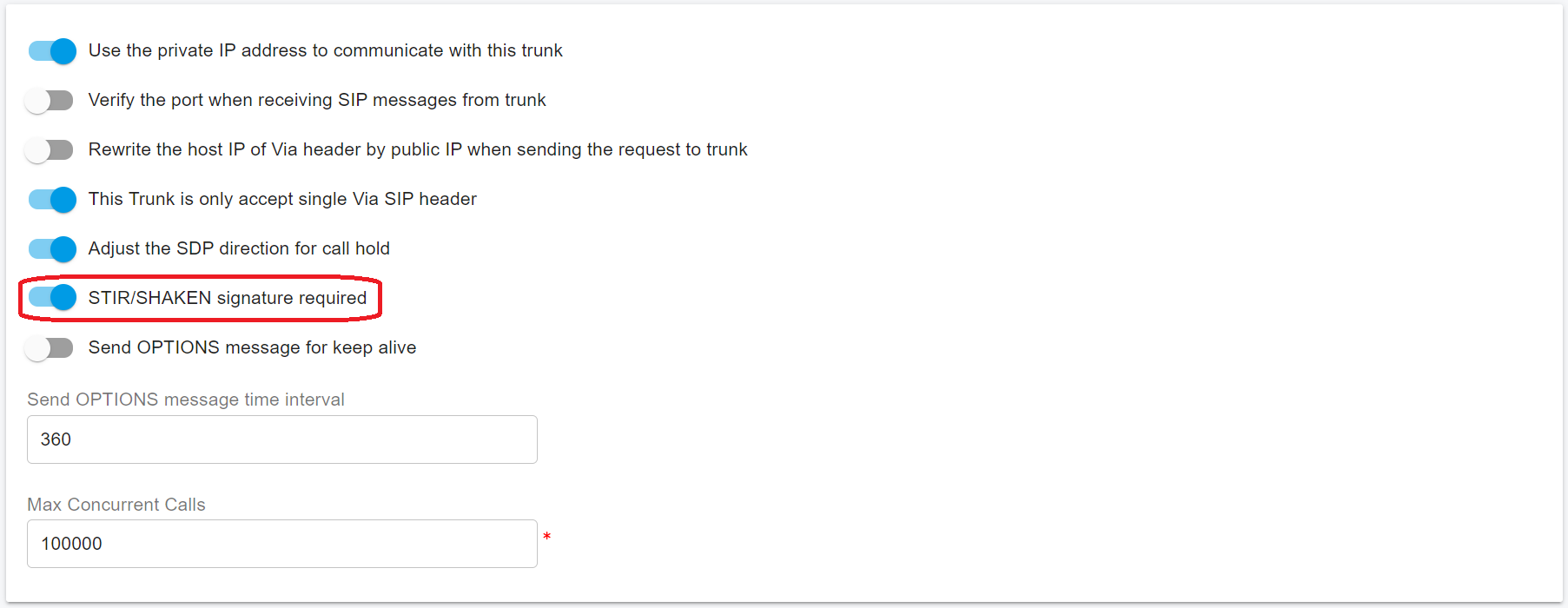
- Mở tệp chứng chỉ STIR/SHAKEN của bạn bằng Windows Notepad, sau đó sao chép và dán nội dung của nó vào trường Public Certificate (Chứng chỉ công khai).
- Tương tự, mở tệp khóa riêng STIR/SHAKEN của bạn bằng Windows Notepad, và sao chép và dán nội dung vào trường Private Key (Khóa riêng).
- Nhấp OK để lưu các thay đổi của bạn.
Tải lên Chứng chỉ ở cấp độ Quản trị viên người thuê
- Điều hướng đến Advanced > STIR/SHAKEN (Nâng cao > STIR/SHAKEN) trong menu.
- Mở tệp chứng chỉ STIR/SHAKEN của bạn bằng Windows Notepad, sau đó sao chép và dán nội dung của nó vào trường Public Certificate (Chứng chỉ công khai).
- Tương tự, mở tệp khóa riêng STIR/SHAKEN của bạn bằng Windows Notepad, và sao chép và dán nội dung vào trường Private Key (Khóa riêng).
- Nhấp OK để lưu các thay đổi của bạn.
Bật ký cuộc gọi STIR/SHAKEN trên Trunk
Để bật chữ ký STIR/SHAKEN trên một trunk cụ thể, hãy làm theo các bước sau:
- Đi tới Call Manager > Trunks (Quản lý cuộc gọi > Trunk).
- Nhấp đúp vào trunk bạn muốn chỉnh sửa.
- Chọn tab Options (Tùy chọn).
- Bật tùy chọn STIR/SHAKEN Signature Required (Yêu cầu chữ ký STIR/SHAKEN).
- Nhấp OK để lưu các thay đổi của bạn.
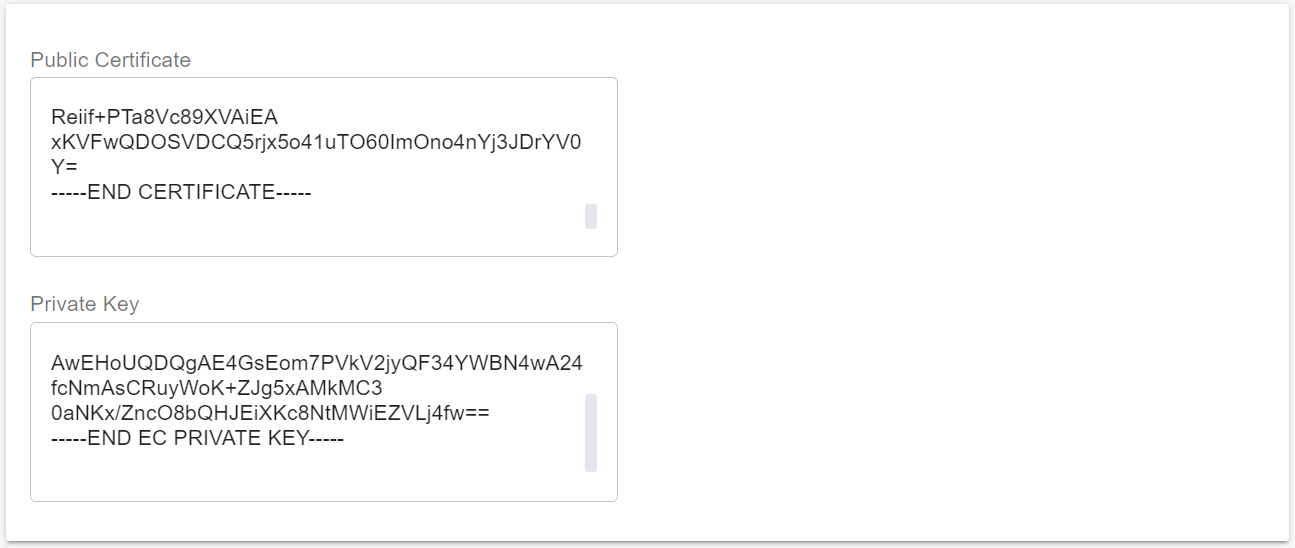
Bây giờ bạn đã bật chữ ký STIR/SHAKEN, khi một máy nhánh thực hiện cuộc gọi đi qua một trunk mà tùy chọn STIR/SHAKEN Signature Required (Yêu cầu chữ ký STIR/SHAKEN) được bật, SkyX PBX sẽ ký cuộc gọi bằng các chứng chỉ đã tải lên. Sau đó, nó sẽ thêm một tiêu đề Identity vào tin nhắn INVITE, tiêu đề này chứa chữ ký cuộc gọi. Tin nhắn INVITE sẽ trông tương tự như ví dụ sau:
INVITE sip:18001234567@example.com:5060 SIP/2.0
Via: SIP/2.0/UDP example.com:5060
From: "Alice" <sip:14045266060@5.6.7.8:5060>;tag=123456789
To: "Bob" <sip:18001234567@1.2.3.4:5060>
Call-ID: 1-12345@5.6.7.8
CSeq: 1 INVITE
Max-Forwards: 70
Identity: eyJhbGciOiJFUzI1NiIsInBwdCI6InNoYWtlbiIsInR5cCI6InBhc3Nwb3J0IiwieDV1IjoiaHR0cHM6Ly9jZXJ0aWZpY2F0ZXMuZXhhbXBsZS5jb20vMTIzNDU2Nzg5LnBlbSJ9.eyJhdHRlc3QiOiJBIiwiZGVzdCI6eyJ0biI6WyIxODAwMTIzNDU2NyJdfSwiaWF0IjoxNTQ4ODU5OTgyLCJvcmlnIjp7InRuIjoiMTQwNDUyNjYwNjAifSwib3JpZ2lkIjoiM2E0N2NhMjMtZDdhYi00NDZiLTgyMWQtMzNkNWRlZWRiZWQ0In0.S_vqkgCk88ee9rtk89P6a6ru0ncDfSrdb1GyK_mJj-10hsLW-dMF7eCjDYARLR7EZSZwiu0fd4H_QD_9Z5U2bg;info=<https://pbx.example.com:8887/creds/3054739567934621/cert.pem>alg=ES256;ppt=shaken