31. Cấu hình thông báo Email
Thông báo email được sử dụng để gửi cảnh báo về các hoạt động cụ thể xảy ra trong PBX của bạn. Ví dụ, bạn có thể cấu hình thông báo để thông báo cho người dùng khi một thư thoại mới được nhận.
Những thông báo này có thể được tùy chỉnh bằng cách đặt các tham số tùy chỉnh khác nhau.
Cấp độ Quản trị viên hệ thống
Thiết lập Máy chủ Mail
Để gửi thông báo email cho các sự kiện hệ thống đến quản trị viên hệ thống, máy chủ mail phải được cấu hình chính xác.
- Đăng nhập với tư cách Quản trị viên hệ thống.
- Chọn menu Advanced > System Notifications (Nâng cao > Thông báo hệ thống), và nhấp vào tab Mail Server (Máy chủ Mail).
Từ đây, bạn có thể đặt cài đặt máy chủ mail cho các nhà cung cấp dịch vụ email khác nhau.
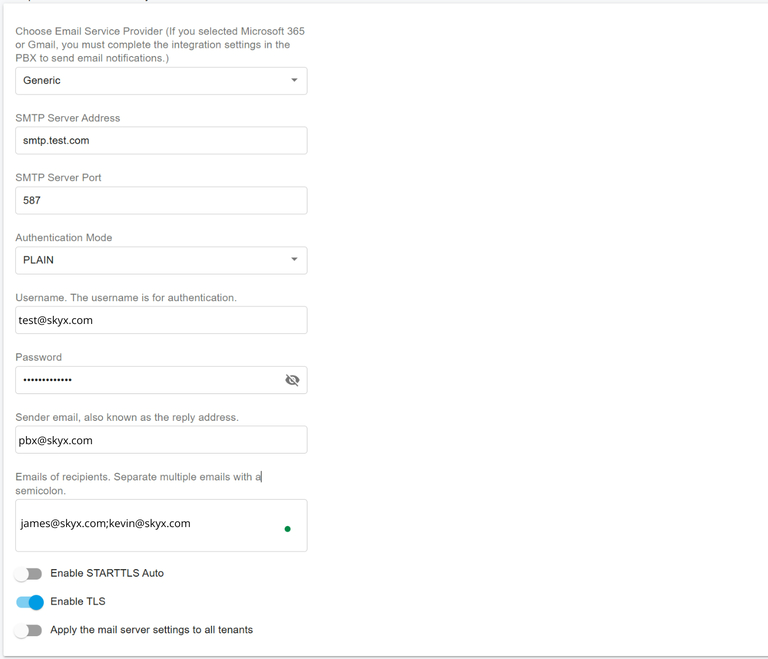
Chung
Đối với các nhà cung cấp SMTP chung khác không phải Google hoặc Microsoft, vui lòng thiết lập theo hướng dẫn của nhà cung cấp. Đối với một số người dùng, xác thực SMTP được thực hiện bằng địa chỉ IP thay vì tên người dùng và mật khẩu. Trong trường hợp này, chọn NONE cho trường Authentication Mode (Chế độ xác thực).
Google Gmail
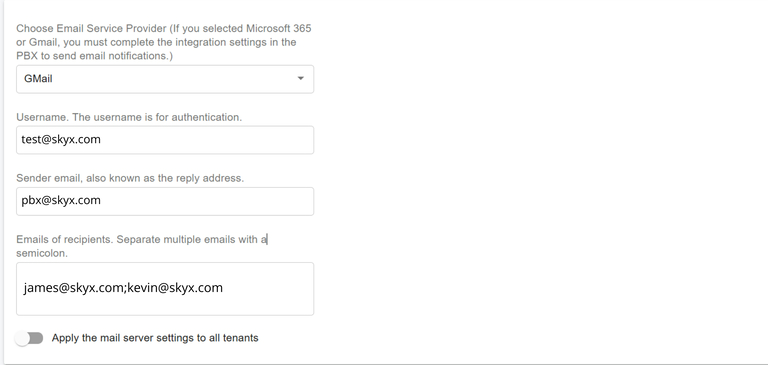
Bạn có thể chọn sử dụng Google Gmail làm nhà cung cấp dịch vụ email. Nhập tên người dùng (thường là địa chỉ email của bạn), email người gửi và email người nhận.
Vì Google đã vô hiệu hóa các ứng dụng bên thứ ba gửi email bằng tên người dùng và mật khẩu, sau khi lưu cài đặt, bạn sẽ cần hoàn tất quá trình Tích hợp Google để cho phép PBX gửi email qua Gmail bằng OAuth.
Microsoft 365
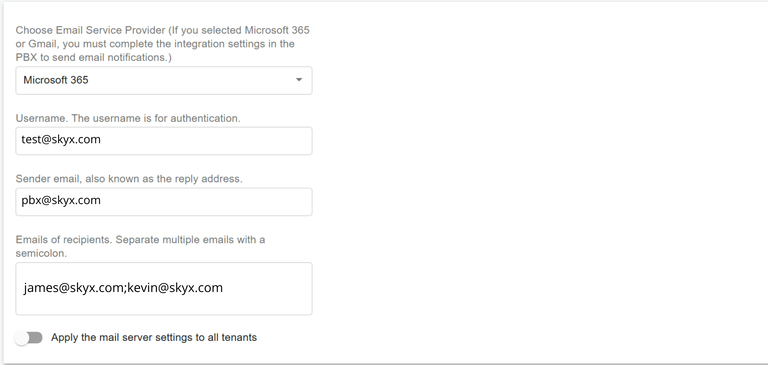
Bạn có thể chọn sử dụng Microsoft 365 làm nhà cung cấp dịch vụ email. Nhập tên người dùng (thường là địa chỉ email của bạn), email người gửi và email người nhận.
Vì Microsoft đã vô hiệu hóa các ứng dụng bên thứ ba gửi email bằng tên người dùng và mật khẩu, sau khi lưu cài đặt, bạn sẽ cần hoàn tất quá trình Tích hợp Microsoft 365 để cho phép PBX gửi email qua Microsoft 365 bằng OAuth.
Áp dụng cài đặt thư cho tất cả người thuê
Có một tùy chọn "Apply the mail server settings to all tenants" (Áp dụng cài đặt máy chủ thư cho tất cả người thuê). Khi tùy chọn này được bật, PBX sẽ sử dụng cài đặt email của Quản trị viên hệ thống để gửi email thông báo cho những người thuê chưa cấu hình máy chủ thư của riêng họ.
Cấu hình thông báo
Điều hướng đến Advanced > System Notifications (Nâng cao > Thông báo hệ thống) và chọn tab Notifications (Thông báo) để cấu hình cách thức gửi thông báo.
- Các thông báo email sau có thể được bật cho các sự kiện cụ thể. Các thông báo này sẽ được gửi đến những người nhận được chỉ định:
- Hard Disk Threshold (Ngưỡng ổ cứng): Thông báo khi mức sử dụng ổ cứng vượt quá ngưỡng được chỉ định. Giá trị 0 có nghĩa là việc sử dụng ổ cứng không được giám sát.
- CPU Threshold (Ngưỡng CPU): Thông báo khi mức sử dụng CPU vượt quá ngưỡng được chỉ định. Giá trị 0 có nghĩa là việc sử dụng CPU không được giám sát.
- Memory Threshold (Ngưỡng bộ nhớ): Thông báo khi mức sử dụng bộ nhớ vượt quá ngưỡng được chỉ định. Giá trị 0 có nghĩa là việc sử dụng bộ nhớ không được giám sát.
- Bật hoặc tắt thông báo cho các sự kiện sau:
- Hard Disk Usage Exceeds Threshold (Mức sử dụng ổ cứng vượt quá ngưỡng): Bật/tắt thông báo email khi ngưỡng ổ cứng được chỉ định bị vượt quá.
- CPU Usage Exceeds Threshold (Mức sử dụng CPU vượt quá ngưỡng): Bật/tắt thông báo email khi ngưỡng CPU được chỉ định bị vượt quá.
- Memory Usage Exceeds Threshold (Mức sử dụng bộ nhớ vượt quá ngưỡng): Bật/tắt thông báo email khi ngưỡng bộ nhớ được chỉ định bị vượt quá.
- IP Blacklisting (IP bị đưa vào danh sách đen): Bật/tắt thông báo email khi một địa chỉ IP bị đưa vào danh sách đen.
- License Limit Reached (Đạt giới hạn giấy phép): Bật/tắt thông báo email khi đạt giới hạn giấy phép.
- PBX Services Stopped or Failed (Dịch vụ PBX dừng hoặc thất bại): Bật/tắt thông báo email khi bất kỳ dịch vụ PBX nào đódừng hoặc thất bại.
- Failed to update the push notification certificates for the iOS app (Không cập nhật được chứng chỉ thông báo đẩy cho ứng dụng iOS): Bật/tắt để gửi thông báo email nếu PBX cập nhật chứng chỉ thông báo đẩy cho ứng dụng iOS thất bại.
Cấp độ người thuê
SkyX PBX hỗ trợ thông báo email cho quản trị viên người thuê, đặc biệt đối với các sự kiện liên quan đến cuộc gọi, khác với các sự kiện hệ thống.
Mỗi người thuê có thể cấu hình máy chủ thư riêng của mình để nhận thông báo email. Hoặc, nếu quản trị viên hệ thống cho phép, người thuê có thể sử dụng cài đặt máy chủ thư của quản trị viên hệ thống. Để biết thêm chi tiết, tham khảo Áp dụng cài đặt thư cho người thuê.
Để cấu hình máy chủ thư cho một người thuê:
- Đăng nhập vào Cổng Web với tư cách quản trị viên người thuê hoặc quản lý người thuê từ không gian làm việc của quản trị viên hệ thống.
- Nếu máy chủ SMTP chưa được cấu hình, Cổng Web sẽ nhắc bạn bằng một cửa sổ pop-up để thiết lập nó.
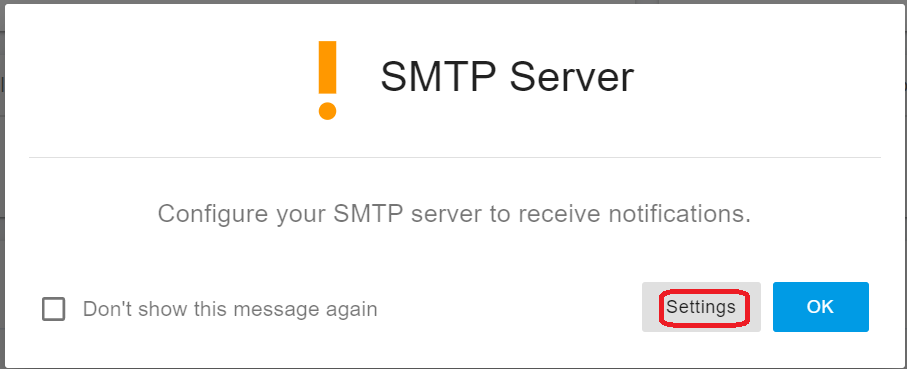
Bạn có thể nhấp vào nút Settings (Cài đặt) để cấu hình máy chủ mail.
Bạn cũng có thể điều hướng đến Advanced > Notifications (Nâng cao > Thông báo), sau đó nhấp vào trang Mail Server (Máy chủ Mail) để truy cập các tùy chọn cấu hình.
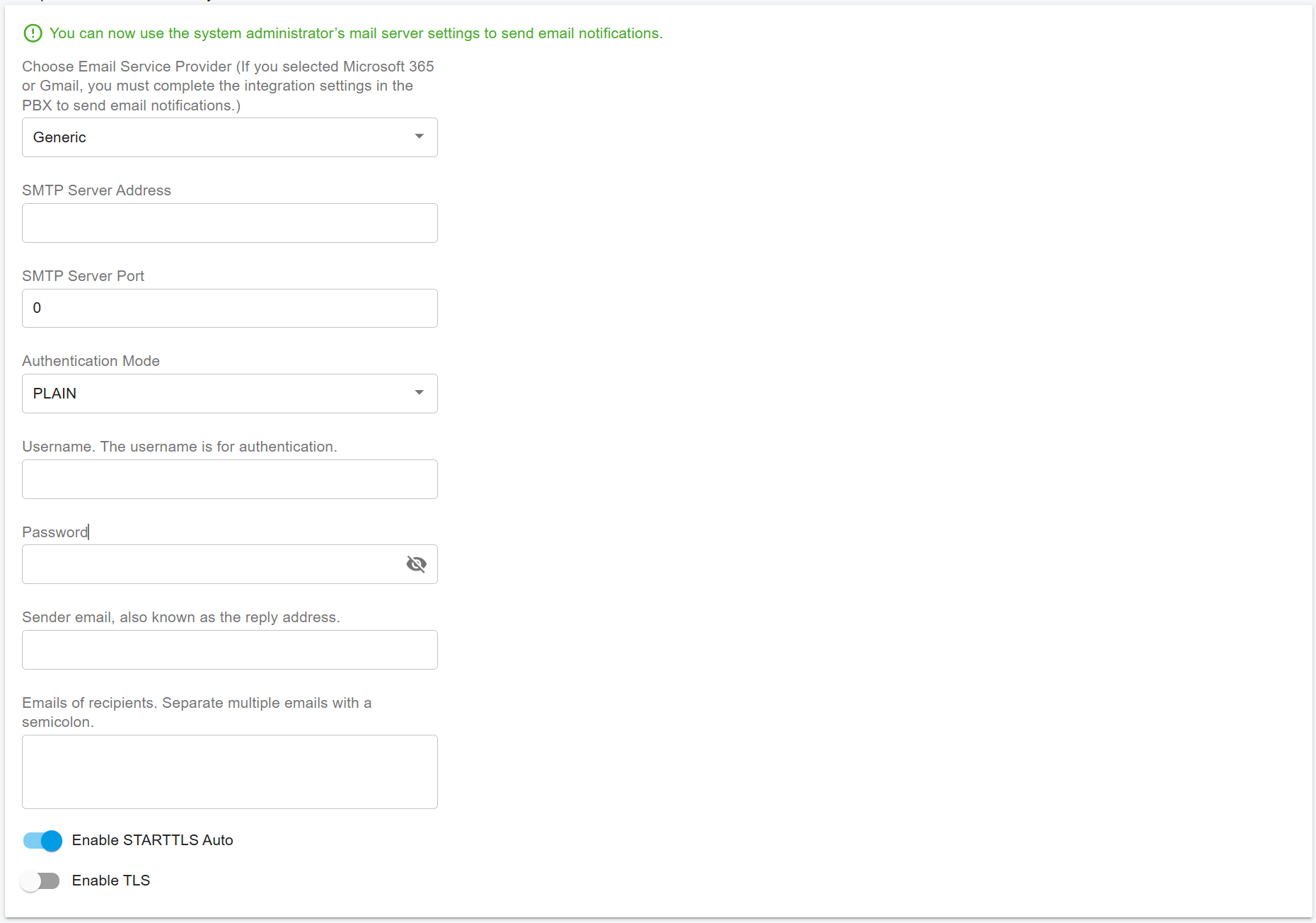
Nếu quản trị viên hệ thống PBX đã bật tùy chọn Apply Mail Settings to All Tenants (Áp dụng cài đặt thư cho tất cả người thuê), bạn sẽ thấy văn bản sau bằng màu xanh lá cây:
"Bạn hiện có thể sử dụng cài đặt máy chủ thư của quản trị viên hệ thống để gửi thông báo email."
Điều này có nghĩa là bạn không cần cấu hình thông tin máy chủ email của riêng mình; thay vào đó, bạn có thể sử dụng máy chủ email của quản trị viên hệ thống để gửi thông báo email. Tuy nhiên, bạn phải nhập ít nhất một địa chỉ email vào trường Emails of Recipients (Email của người nhận) để chỉ định nơi thông báo sẽ được gửi đến.
Ghi đè cài đặt máy chủ thư của Quản trị viên hệ thống
Nếu bạn muốn cấu hình cài đặt máy chủ email của riêng mình để gửi thông báo, hãy làm theo hướng dẫn Thiết lập Máy chủ Mail để cấu hình nó. Một khi đã cấu hình, PBX sẽ sử dụng cài đặt của bạn để gửi thông báo email, ngay cả khi quản trị viên hệ thống đã bật tùy chọn Apply Mail Settings to All Tenants.
Cấu hình thông báo
- Điều hướng đến Advanced > Notifications (Nâng cao > Thông báo) và nhấp vào tab Notifications (Thông báo) để cấu hình cách thức gửi thông báo.
- Các thông báo email sau có thể được bật cho các sự kiện cụ thể, và sẽ được gửi đến những người nhận được chỉ định:
- A new user was created (Người dùng mới được tạo): Bật/tắt để gửi email chào mừng chứa số máy nhánh, mật khẩu, tên miền PBX, địa chỉ IP để đăng nhập và mã QR của người dùng.
- When queue SLA time has been breached (Khi thời gian SLA hàng đợi bị vi phạm): Bật/tắt để gửi thông báo email nếu thời gian SLA bị vi phạm trong một hàng đợi.
- When queue callback has been made (Khi gọi lại hàng đợi được thực hiện): Bật/tắt để gửi thông báo email khi một cuộc gọi lại được thực hiện trong một hàng đợi.
- When the queue callback is unsuccessful (Khi gọi lại hàng đợi không thành công): Bật/tắt để gửi thông báo email nếu gọi lại hàng đợi thất bại.
- When a queue call is lost (Khi cuộc gọi hàng đợi bị mất): Bật/tắt để gửi thông báo email nếu một cuộc gọi bị bỏ rơi trong một hàng đợi.
Mẫu thông báo email tùy chỉnh
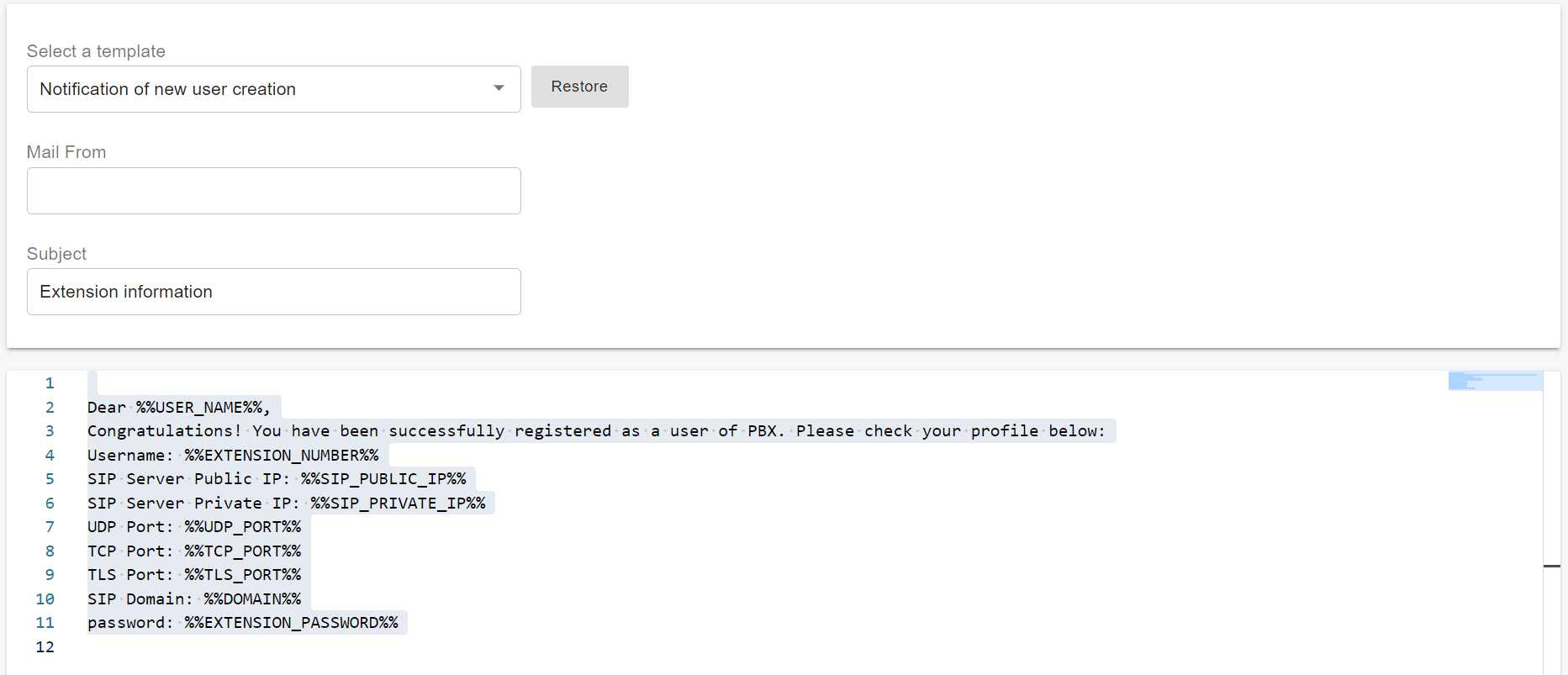
SkyX PBX cung cấp khả năng tùy chỉnh các mẫu email. Từ menu Advanced > Email Templates (Nâng cao > Mẫu Email), bạn có thể sửa đổi hoàn toàn các mẫu email được sử dụng trong hệ thống.
Ví dụ, bạn có thể tùy chỉnh Mẫu email chào mừng mặc định (email được gửi khi một máy nhánh mới được tạo). Bạn có thể thêm văn bản của riêng mình, bao gồm các liên kết cá nhân hóa, và thậm chí sửa đổi tên người gửi để hiển thị tên của bạn, hoặc tên và họ của người dùng, như đã cấu hình trong cài đặt máy nhánh của họ.