Ghi lại cuộc gọi
Các doanh nghiệp ngày nay cần có khả năng giao tiếp với khách hàng một cách nhanh chóng và hiệu quả. Hệ thống điện thoại doanh nghiệp của bạn phải có tùy chọn ghi lại cuộc gọi để đạt được điều này. Một khi tính năng ghi lại cuộc gọi được kích hoạt, bạn có thể truy cập các cuộc gọi đã nhận và có bản sao của cuộc trò chuyện ngoài việc biết ai đã gọi. Chức năng của một bộ ghi lại cuộc gọi tự động giúp các doanh nghiệp duy trì dịch vụ chất lượng cao và đào tạo tổng đài viên mới, điều tra các tranh chấp giữa nhân sự công ty--và hơn thế nữa. Khám phá cách SkyX PBX có thể giúp bạn cải thiện doanh nghiệp của mình.
Quản lý ghi âm cuộc gọi
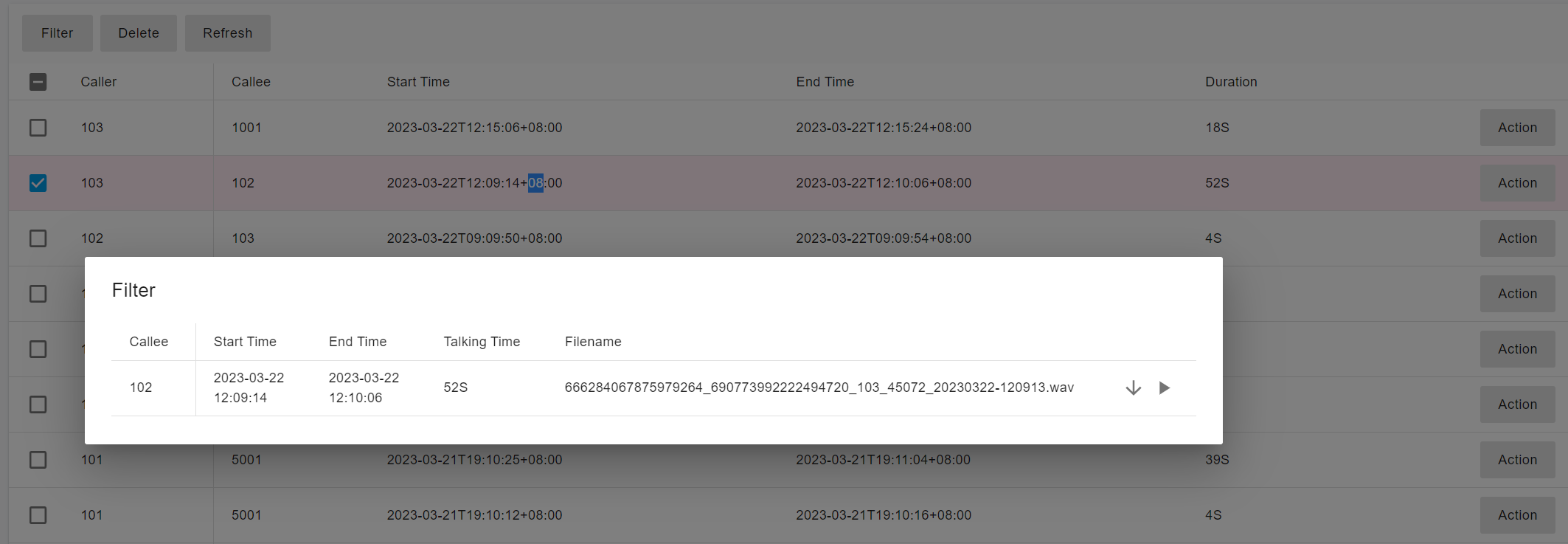
Quản trị viên người thuê có thể chọn menu Call Statistics > Call Recordings (Thống kê cuộc gọi > Ghi lại cuộc gọi) để xem tất cả các tệp ghi lại. Nhấp đúp vào bản ghi, tệp ghi lại có thể được tải xuống hoặc phát.
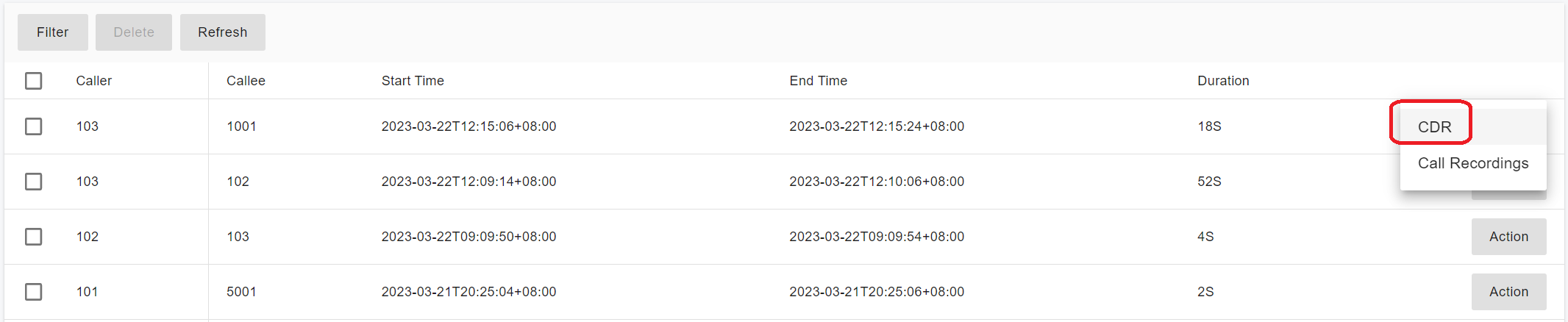
Nhấp vào nút Action (Hành động) sẽ hiển thị menu pop-up, cho phép bạn điều hướng đến CDR của cuộc gọi này.
SkyX PBX cho phép bạn kiểm soát việc ghi lại cuộc gọi ở hai cấp độ.
Cấp độ người dùng
Để bật/tắt ghi âm cuộc gọi cho một người dùng, hãy làm theo các bước sau: Nhấp vào menu Call Manager (Quản lý cuộc gọi), sau đó nhấp Users (Người dùng). Nhấp đúp vào người dùng bạn muốn sửa đổi, và trong tab Extension (Máy nhánh), bạn có thể bật/tắt các tùy chọn Record Audio Calls (Ghi âm cuộc gọi thoại) và Record Video Calls (Ghi hình cuộc gọi video).
Nếu Record Audio Calls được bật, cuộc gọi của người dùng này sẽ được ghi lại dưới dạng tệp WAV, ngay cả khi cuộc gọi là cuộc gọi video. Nếu Record Video Calls được bật, cuộc gọi của người dùng này sẽ được ghi lại dưới dạng tệp MP4 nếu cuộc gọi là cuộc gọi video.
Cấp độ người thuê
Quản trị viên người thuê có khả năng bật/tắt ghi lại cuộc gọi cho tất cả người dùng của người thuê này.
Nhấp vào menu bên trái Company (Công ty), trên trang General (Tổng quan), trong phần Options (Tùy chọn), bạn có thể bật/tắt các tùy chọn Enable extension audio recording (Bật ghi âm thoại máy nhánh) hoặc Enable extension video recording (Bật ghi hình máy nhánh).
Nếu Enable extension audio recording được bật, cuộc gọi của người dùng sẽ được ghi lại dưới dạng tệp WAV, ngay cả khi cuộc gọi là cuộc gọi video. Nếu Enable extension video recording được bật, cuộc gọi của người dùng sẽ được ghi lại dưới dạng tệp MP4 nếu cuộc gọi là cuộc gọi video.
Tự động dừng ghi lại nếu cuộc gọi giữa hai số bên ngoài
Ở một số quốc gia, do lo ngại về quyền riêng tư và bảo mật, luật pháp quy định rằng khi một cuộc gọi được thực hiện giữa hai số bên ngoài, nó không nên được ghi lại.
Xem xét kịch bản sau: Khách hàng gọi đến trung tâm liên lạc từ trunk, và tổng đài viên trả lời, cuộc gọi bắt đầu được ghi âm, và sau một thời gian trò chuyện, tổng đài viên chuyển cuộc gọi của khách hàng đến một số điện thoại di động khác. Tại thời điểm này, ghi âm cuộc gọi nên dừng lại.
SkyX PBX cung cấp các tính năng tương ứng để hỗ trợ quy định này. Quản trị viên hệ thống có thể nhấp vào menu Advanced > Settings (Nâng cao > Cài đặt), trên trang General (Tổng quan), và tắt tùy chọn Record the call between external numbers (Ghi âm cuộc gọi giữa các số bên ngoài) để khi cuộc gọi được chuyển tiếp để thực hiện giữa hai số bên ngoài, việc ghi âm cuộc gọi sẽ tự động dừng.
Tạm dừng/Tiếp tục ghi âm
SkyX PBX cho phép Tạm dừng/Tiếp tục ghi âm cuộc gọi trong khi cuộc gọi đang diễn ra.
- Quay FAC
*48sẽ tạm dừng ghi âm cuộc gọi trong khi cuộc gọi đang diễn ra. - Quay FAC
*49sẽ tiếp tục ghi âm cuộc gọi trong khi cuộc gọi đang diễn ra.
Ứng dụng máy khách hoặc Điện thoại IP cũng có thể tạm dừng/tiếp tục ghi lại cuộc gọi bằng cách gửi tin nhắn SIP ngoài hội thoại (out-of-dialog) đến PBX, tin nhắn phải như dưới đây:
MESSAGE sip:102@test.io SIP/2.0
Via: SIP/2.0/UDP 192.168.0.16:5568;branch=z9hG4bK-524287-1---a67ad51a25df052f;rport
Max-Forwards: 70
To: <sip:102@test.io>
From: <sip:101@test.io>;tag=fa2d6f1d
Call-ID: SFNH1yZ5c4LrG70_Tlyxgg..
CSeq: 3 MESSAGE
Allow: INVITE, ACK, CANCEL, OPTIONS, BYE, REFER, NOTIFY, MESSAGE, REGISTER, SUBSCRIBE, INFO, PUBLISH
Content-Type: application/x-media-control+json
Proxy-Authorization: Digest username="101",realm="test.io",nonce="13323933303:c8b6b255488669affb8a3e657188569a",uri="sip:102@test.io",response="da014b313dde19ff29c82043404af10f",algorithm=MD5
User-Agent: abcd
Allow-Events: hold, talk, conference, dialog
Content-Length: 21

{ "operation" : "pause-audio-recording", "session_id" : "5984923794364"}
Trong tin nhắn ngoài hội thoại (out-of-dialog) ở trên:
- Phần thân tin nhắn phải ở định dạng JSON.
- Content-Type phải là
application/x-media-control+json. operationcho biết có tạm dừng hay tiếp tục ghi âm.session_idchỉ định ID phiên cuộc gọi. Bạn có thể lấy ID này từ tiêu đềX-Session-Idtrong tin nhắn INVITE hoặc 200 OK SIP.
Bạn cũng có thể sử dụng tin nhắn trong hội thoại (in-dialog message) để tạm dừng hoặc tiếp tục ghi âm. Tin nhắn sẽ trông như thế này:
MESSAGE sip:102@test.io SIP/2.0
Via: SIP/2.0/UDP 192.168.0.16:5568;branch=z9hG4bK-524287-1---a67ad51a25df052f;rport
Max-Forwards: 70
To: <sip:102@test.io>
From: <sip:101@test.io>;tag=fa2d6f1d
Call-ID: SFNH1yZ5c4LrG70_Tlyxgg..
CSeq: 3 MESSAGE
Allow: INVITE, ACK, CANCEL, OPTIONS, BYE, REFER, NOTIFY, MESSAGE, REGISTER, SUBSCRIBE, INFO, PUBLISH
Content-Type: application/x-media-control
Proxy-Authorization: Digest username="101",realm="test.io",nonce="13323933303:c8b6b255488669affb8a3e657188569a",uri="sip:102@test.io",response="da014b313dde19ff29c82043404af10f",algorithm=MD5
User-Agent: abcd
Allow-Events: hold, talk, conference, dialog
Content-Length: 21

pause-audio-recording
Đối với tin nhắn trong hội thoại (in-dialog message), phần thân tin nhắn là văn bản thuần túy.
PBX hỗ trợ các lệnh tin nhắn sau:
pause-audio-recording: tạm dừng ghi âm thoại cho cuộc gọi.pause-video-recording: tạm dừng ghi âm video cho cuộc gọi.resume-audio-recording: tiếp tục ghi âm thoại cho cuộc gọi.resume-video-recording: tiếp tục ghi âm video cho cuộc gọi.
Định dạng tệp ghi âm cuộc gọi
Theo mặc định, SkyX PBX ghi các tệp ở định dạng WAV. Định dạng này mang lại hiệu suất vượt trội nhưng tiêu tốn nhiều dung lượng ổ cứng hơn.
SkyX PBX cũng hỗ trợ ghi âm cuộc gọi ở định dạng MP3 và AMR. Để thay đổi cài đặt, vui lòng làm theo các bước sau:
- Mở tệp
var/lib/skyx/pbx/system.ini. Đối với Windows, tệp này nằm tạiC:/ProgramData/SkyX/pbx/system.ini. - Trong phần
[mediaserver], tìm khóarecorder_file_format. Giá trị mặc định1tương ứng với ghi âm ở định dạng WAV. - Nếu bạn muốn ghi âm cuộc gọi ở định dạng AMR, hãy thay đổi giá trị này thành
2. Để ghi âm ở định dạng MP3, thay đổi giá trị thành3. - Lưu các thay đổi.
Để áp dụng các thay đổi này, bạn sẽ cần khởi động lại máy chủ media:
- Windows: Mở Trình quản lý dịch vụ Windows (Windows Service Manager) và khởi động lại dịch vụ SkyX Media Server.
- Linux: Thực thi các lệnh sau:
cd /opt/skyx && /bin/sh pbx_ctl.sh restart -s skyx.mediaserver
Vậy là xong! Các thay đổi của bạn giờ đây sẽ có hiệu lực.
Việc ghi âm cuộc gọi ở định dạng AMR hoặc MP3 sẽ giảm dung lượng đĩa nhưng sẽ gây ra hiệu suất kém.
Tính toán kích thước tệp ghi lại
Bạn có thể tính toán kích thước tệp ghi âm dựa trên các điều kiện sau:
- Wav: Định dạng này không nén và thường có kích thước tệp khoảng 1MB mỗi phút.
- AMR: Định dạng này có kích thước tệp khoảng 100KB mỗi phút. Vui lòng lưu ý rằng các tệp AMR không thể phát được trong trình duyệt.
- MP3: Định dạng này có kích thước tệp khoảng 256KB mỗi phút. Các tệp MP3 có thể phát được trong trình duyệt.
Vui lòng ghi nhớ các điều kiện này khi chọn định dạng cho các tệp ghi lại của bạn.