Tích hợp Google Workspace
SkyX PBX tích hợp với Google Workspace để cung cấp các tính năng sau:
- Gửi thông báo email qua Google Workspace với OAuth.
Vì Google đã ngừng hỗ trợ "Less secure apps" để gửi email từ các ứng dụng bên thứ 3, bạn phải cấu hình Tích hợp Google Workspace với SkyX PBX để cho phép PBX sử dụng Gmail để gửi thông báo email.
Điều kiện tiên quyết
- Bạn cần SkyX PBX chạy trên một địa chỉ IP công cộng tĩnh.
- Một tên miền web (FQDN) trong SkyX PBX với một chứng chỉ SSL hợp lệ. Chứng chỉ phải được cấp bởi một nhà cung cấp chứng chỉ đáng tin cậy như DigiCert, Thawte, GoDaddy, v.v. Bạn có thể đọc bài viết này để cấu hình chứng chỉ SSL.
- Yêu cầu quản trị viên hệ thống PBX hoặc người thuê muốn bật tích hợp Google Workspace phải có tài khoản Google (Workspace hoặc tài khoản Google thông thường).
Cấu hình cài đặt phía Google
Vui lòng làm theo các bước dưới đây để cấu hình tích hợp Google.
Tạo ứng dụng Web trong tài khoản Google của bạn
- Đăng nhập vào tài khoản Google của bạn và mở Google Cloud Console.
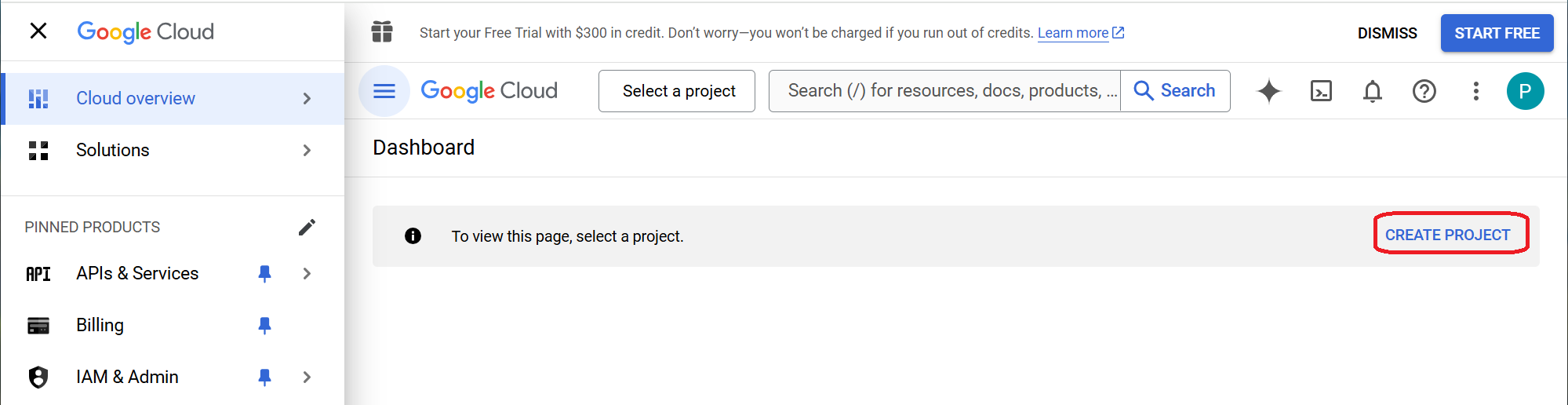
- Nhấp vào CREATE PROJECT (TẠO DỰ ÁN) để tạo một dự án mới.
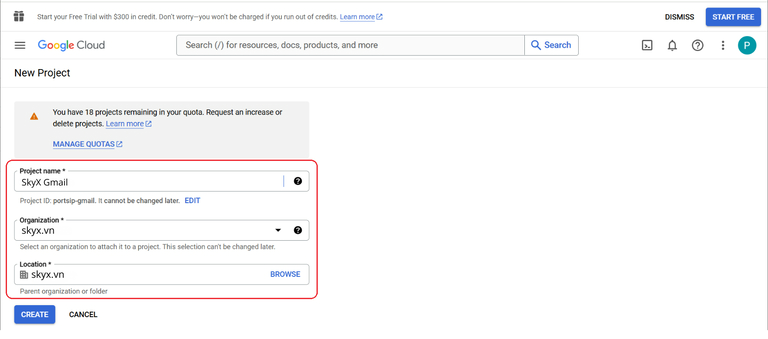
- Nhập tên dự án và chọn một tổ chức cùng địa điểm từ các menu thả xuống. Nếu bạn đang sử dụng một tài khoản Gmail thông thường, đối với Organization (Tổ chức), bạn có thể chọn No organization (Không có tổ chức). Nhấp vào nút Create (Tạo).
Bật API Gmail
Bạn cần bật API Gmail cho dự án của mình.
- Trong thanh bên Google Cloud Console của bạn, đi tới menu APIs & Services > Library (API & Dịch vụ > Thư viện).
- Nhập
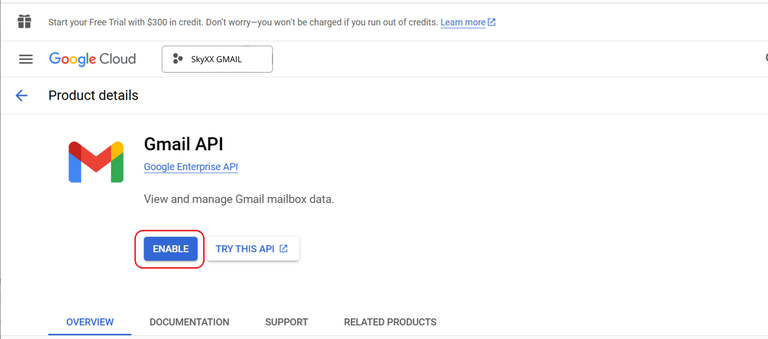
Gmail APIvào thanh tìm kiếm và nhấp vào kết quả Gmail API. - Trên trang Gmail API, nhấp vào nút ENABLE (BẬT) màu xanh lam.
Tạo thông tin xác thực cho ứng dụng của bạn
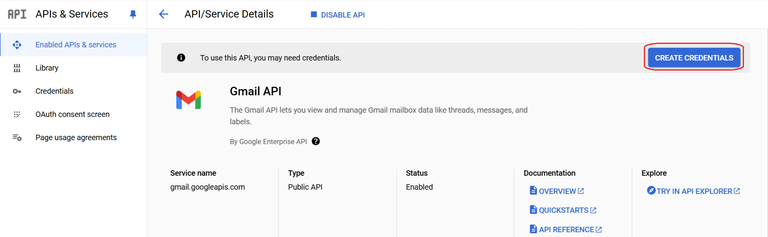
Sau khi bạn bật API Gmail, bạn sẽ được chuyển hướng đến trang Gmail API Overview (Tổng quan về API Gmail).
- Nhấp vào nút CREATE CREDENTIALS (TẠO THÔNG TIN XÁC THỰC).
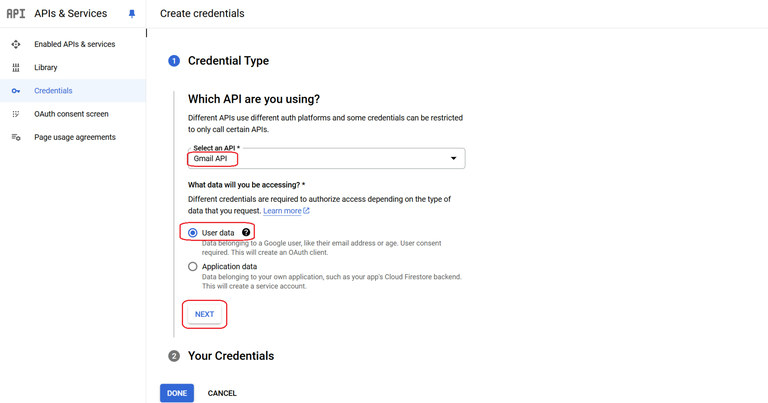
- Trên trang tiếp theo, Google sẽ hỏi một vài câu hỏi để xác định Loại thông tin xác thực (Credential Type) bạn cần. Từ menu thả xuống Select an API (Chọn một API), chọn Gmail API.
Lưu ý: Nếu bạn không thấy tùy chọn cho Gmail API trong menu thả xuống, hãy đảm bảo rằng bạn đã bật Gmail API cho tài khoản của mình.
- Trong phần What data will you be accessing? (Bạn sẽ truy cập dữ liệu nào?), chọn tùy chọn User data (Dữ liệu người dùng). Sau đó nhấp vào nút NEXT (TIẾP THEO) để tiếp tục.
Cấu hình Màn hình đồng ý OAuth của bạn
Google sau đó sẽ yêu cầu một số thông tin cơ bản về ứng dụng của bạn.
Phần này chủ yếu dành cho mục đích sử dụng cá nhân vì không ai khác sẽ sử dụng ứng dụng của bạn. Tuy nhiên, một số trường vẫn được đánh dấu là bắt buộc:
- App name (Tên ứng dụng): Nhập tên ứng dụng bạn chọn (ví dụ: SkyX PBX App).
- User support email (Email hỗ trợ người dùng): Chọn địa chỉ email của bạn từ các lựa chọn được cung cấp.
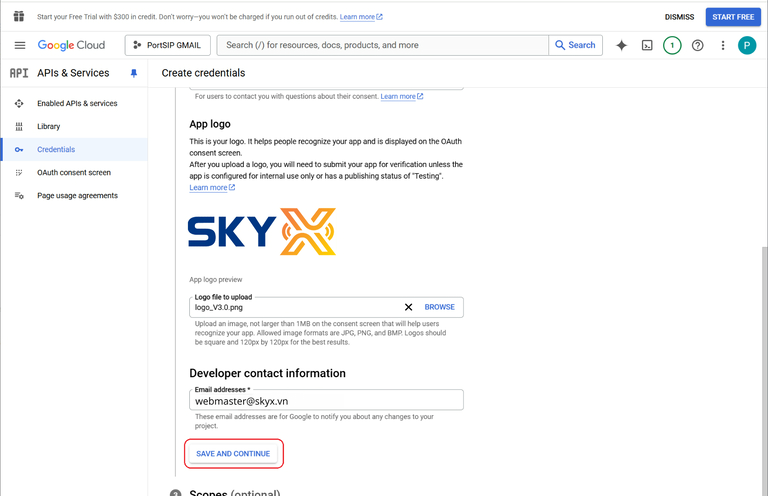
- App logo (Biểu tượng ứng dụng): Nếu muốn, bạn có thể tải lên một logo cho ứng dụng của mình. Đây là tùy chọn.
- Developer contact information (Thông tin liên hệ nhà phát triển): thêm địa chỉ email của bạn vào trường Email addresses (Địa chỉ email). Sau đó nhấp vào nút SAVE AND CONTINUE (LƯU VÀ TIẾP TỤC) để chuyển sang bước tiếp theo.
Thiết lập Client ID OAuth của bạn
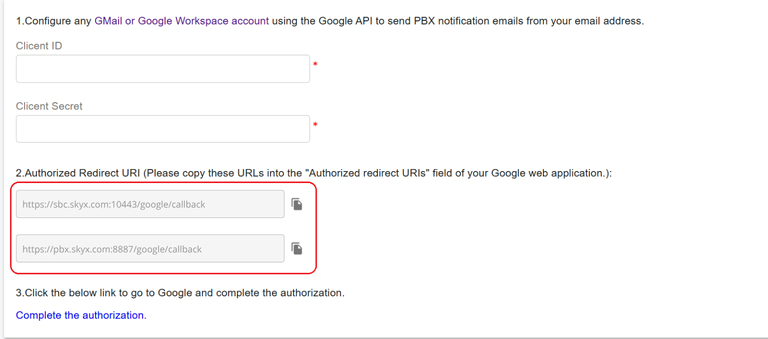
Bây giờ hãy đăng nhập vào Cổng Web SkyX PBX, điều hướng đến menu Integrations > Google Workspace (Tích hợp > Google Workspace), và sao chép Authorized Redirect URI (URI chuyển hướng được ủy quyền) từ Cổng Web PBX.
Nếu bạn đã thiết lập SkyX SBC với SkyX PBX, sẽ có hai Authorized Redirect URI, vui lòng sao chép cả hai.
Tiếp theo, bạn sẽ cần điền một số thông tin về OAuth Client ID của mình trong Google Cloud Console.
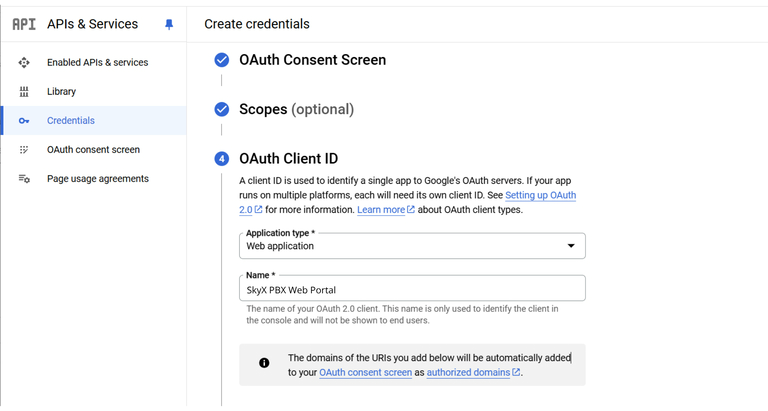
Từ trình đơn thả xuống Application type (Loại ứng dụng), chọn tùy chọn Web application (Ứng dụng web). Sau khi bạn làm vậy, nhiều trường khác sẽ tự động được điền. Đối với tên, hãy nhập SkyX PBX Web Portal làm ví dụ.
Tiếp theo, bỏ qua phần Authorized JavaScript origins (Các nguồn gốc JavaScript được ủy quyền) và cuộn đến Authorized redirect URIs (Các URI chuyển hướng được ủy quyền).
Nhấp vào nút + ADD URI (THÊM URI) và dán Authorized Redirect URI. Nếu bạn có hai URI từ cổng web SkyX PBX, vui lòng thêm cả hai.
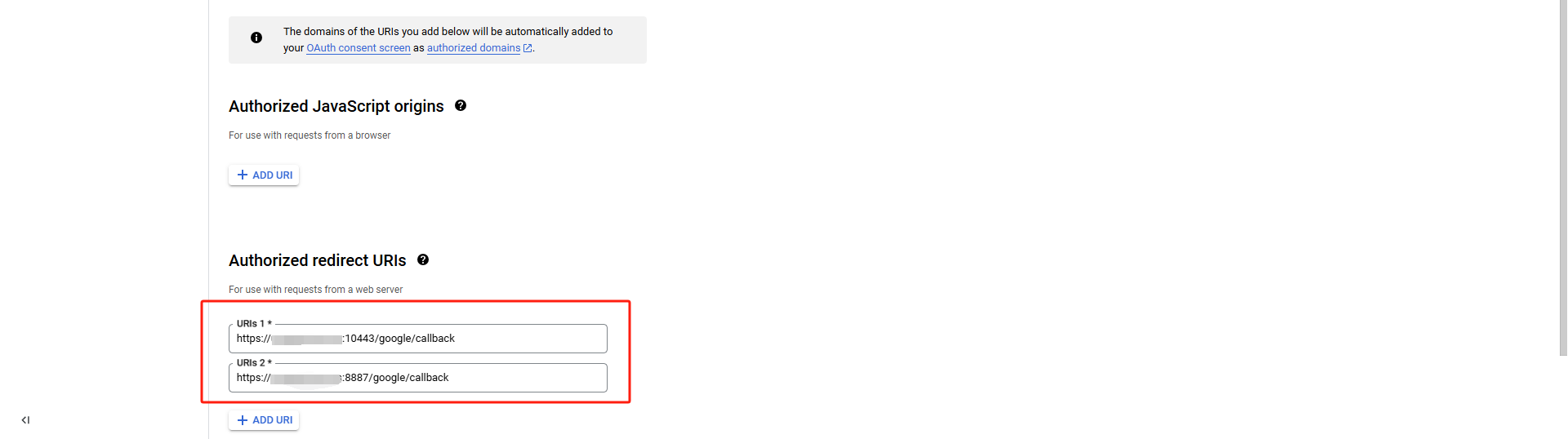
Sau đó nhấp vào nút CREATE (TẠO) để hoàn thành bước này.
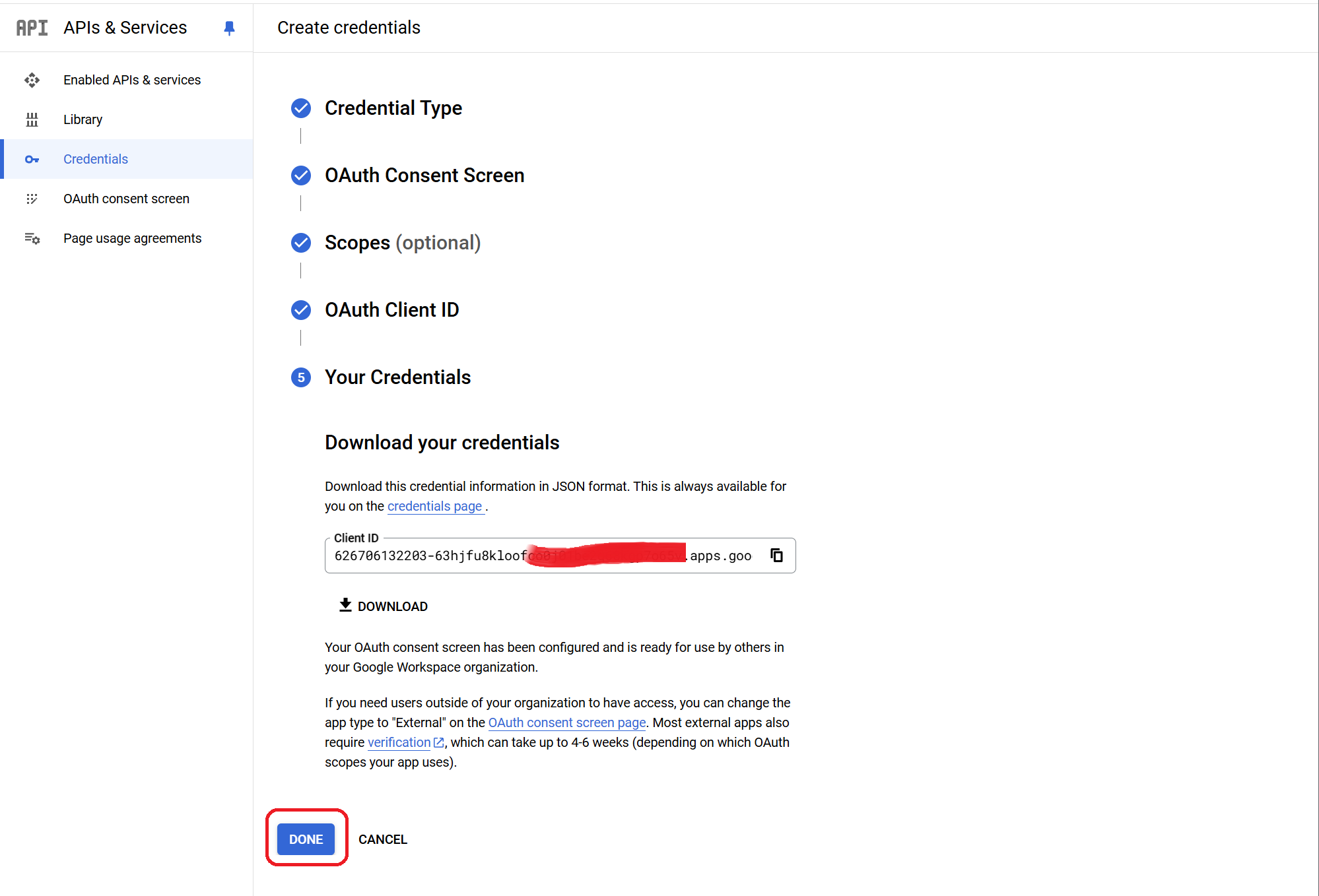
Một khi ứng dụng của bạn đã được tạo, phần Your Credentials (Thông tin xác thực của bạn) sẽ mở rộng để hiển thị Client ID của bạn. Không cần sao chép nó ngay, vì bạn sẽ truy cập nó từ một khu vực khác trong bước sau.
Thay vào đó, hãy tiếp tục và nhấp vào nút DONE (HOÀN TẤT) ở cuối trang.
Cập nhật Trạng thái Phát hành từ Thử nghiệm sang Sản xuất
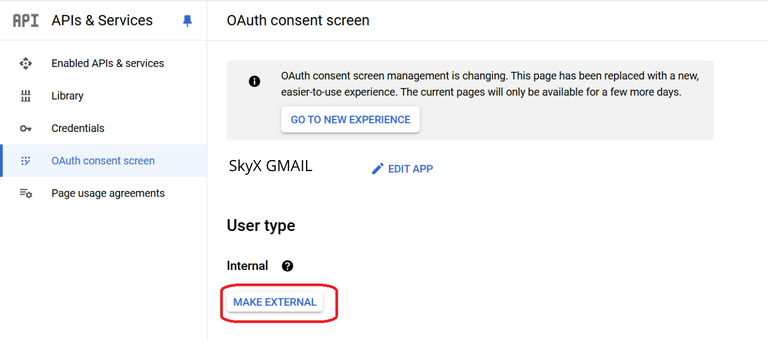
Google sẽ đặt ứng dụng của bạn vào chế độ Internal (Nội bộ) theo mặc định. Điều thực sự quan trọng là bạn phải chuyển nó sang chế độ External (Bên ngoài) và phát hành nó. Nếu không, ứng dụng của bạn sẽ bị giới hạn rất nhiều và sẽ không hoạt động đúng cách.
Người dùng Google Workspace
Trong thanh bên Google Cloud Console của bạn, đi tới APIs & Services » OAuth consent screen (API & Dịch vụ » Màn hình đồng ý OAuth). Dưới User type (Loại người dùng), nhấp vào nút MAKE EXTERNAL.
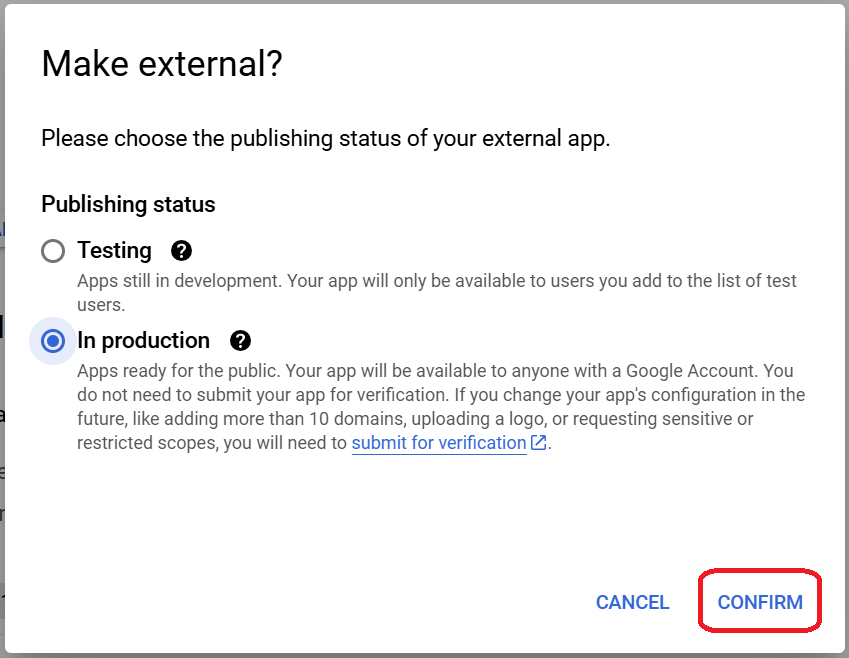
Trong cửa sổ pop-up xuất hiện, chọn tùy chọn In production. Sau đó nhấp vào CONFIRM (XÁC NHẬN).
Người dùng Gmail
Nếu bạn không sử dụng Google Workspace, bạn sẽ không thấy tùy chọn MAKE EXTERNAL. Thay vào đó, bạn sẽ cần xuất bản ứng dụng Google của mình.
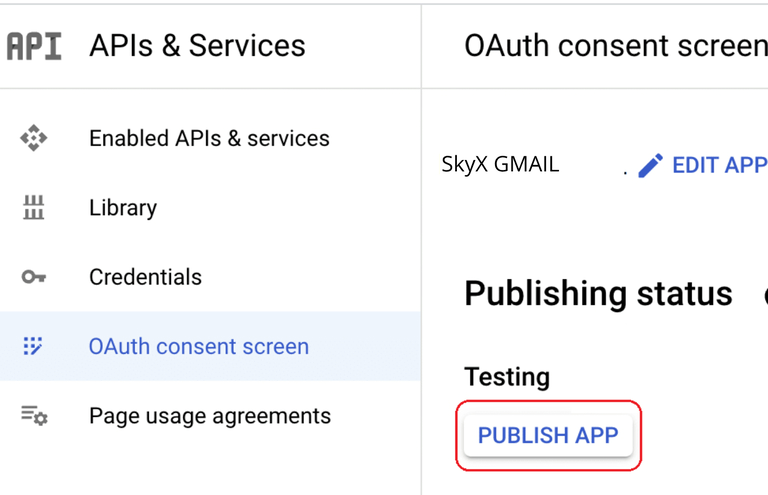
Để làm như vậy, đi tới APIs & Services » OAuth consent screen (API & Dịch vụ » Màn hình đồng ý OAuth). Dưới Publishing status (Trạng thái phát hành), bạn sẽ thấy trạng thái ứng dụng được đặt thành Testing (Thử nghiệm). Hãy nhấp vào nút PUBLISH APP (XUẤT BẢN ỨNG DỤNG) để cập nhật trạng thái ứng dụng của bạn.
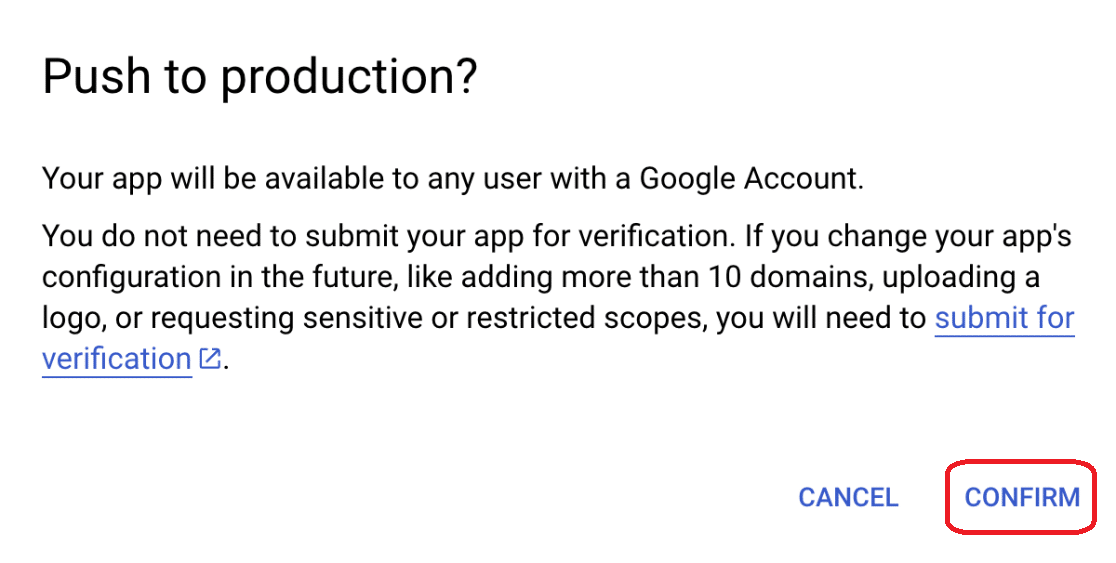
Trong pop-up xuất hiện, nhấp CONFIRM để xuất bản ứng dụng của bạn.
Một khi xác nhận hoàn tất, bạn sẽ thấy Publishing status (Trạng thái phát hành) của ứng dụng của bạn giờ đây là In production.
Cấp quyền Google / Gmail
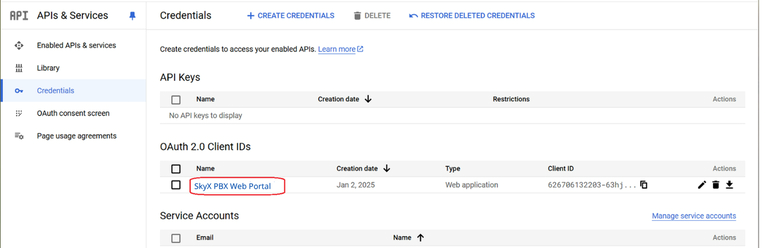
Tiếp theo, nhấp vào Credentials (Thông tin xác thực) trong menu bên trái, và bạn sẽ ở trang Credentials, trong phần OAuth 2.0 Client IDs, bạn có thể thấy chi tiết về ứng dụng web bạn vừa tạo. Để xem Client ID và Client Secret, nhấp vào tên ứng dụng.
Thao tác này sẽ mở tất cả các chi tiết cho ứng dụng của bạn. Trên trang này, bạn sẽ thấy các giá trị Client ID và Client secret.
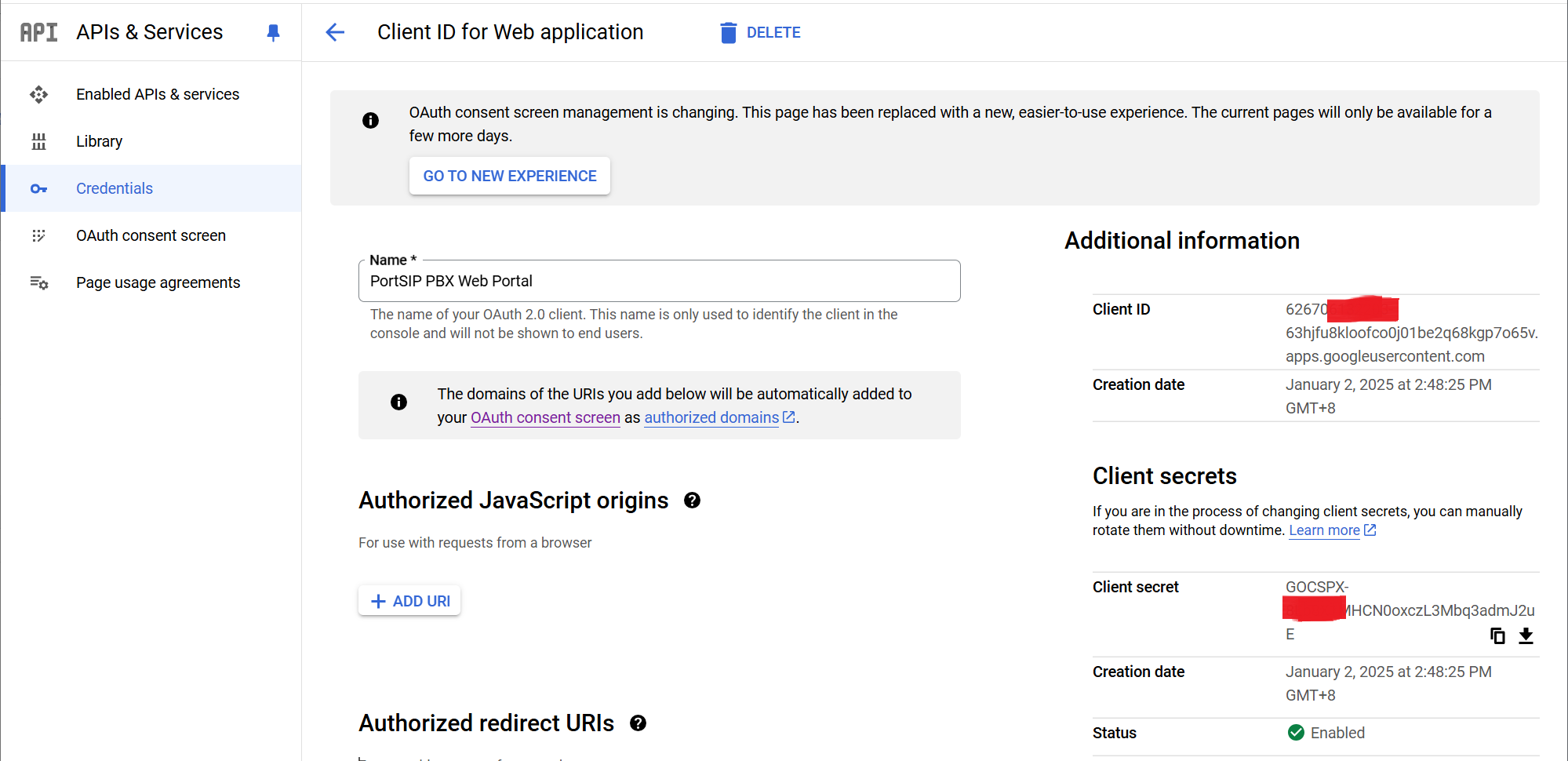
Hãy sao chép cả hai giá trị này và dán chúng vào các trường tương ứng trong cài đặt Cổng Web SkyX PBX của bạn Integrations > Google Workspace (Tích hợp > Google Workspace), sau đó nhấp vào nút OK để lưu.
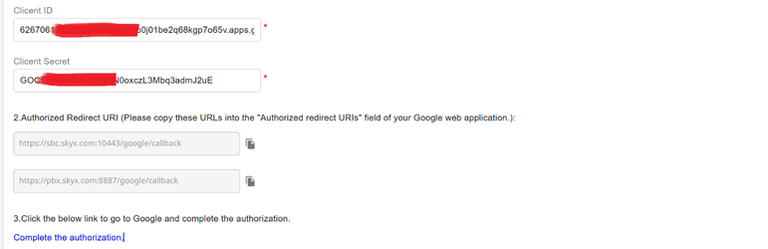
Sau khi lưu Client ID và Client secret, bây giờ nhấp vào liên kết (hyperlink) Complete the authorization (Hoàn tất ủy quyền) để đến Google hoàn tất ủy quyền.
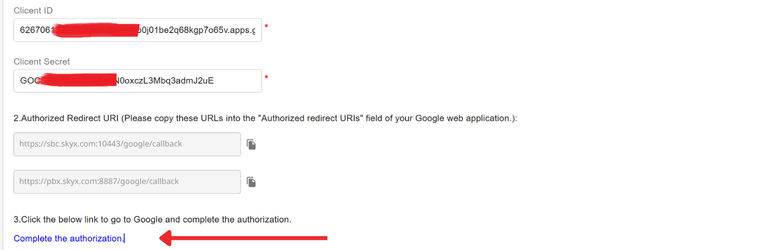
Bạn đã hoàn tất tích hợp Google Workspace. Giờ đây bạn có thể sử dụng OAuth để gửi thông báo email từ SkyX PBX qua dịch vụ Google Mail.