Tích hợp Microsoft 365
SkyX PBX tích hợp với Microsoft 365 để cung cấp các tính năng sau:
- Đồng bộ hóa tài khoản người dùng từ Microsoft 365 hoặc Azure Active Directory (Local Active Directory được đồng bộ hóa lên đám mây bằng Azure Connect).
- Cho phép người dùng sử dụng Tài khoản Microsoft của họ để đăng nhập vào cổng web SkyX PBX và ứng dụng X Phone (SSO - Single Sign-On).
- Danh bạ cá nhân của người dùng Microsoft 365 được đồng bộ hóa với danh bạ cá nhân của người dùng SkyX PBX.
- Danh bạ hộp thư chia sẻ được đồng bộ hóa với danh bạ Công ty của SkyX PBX.
- Gửi thông báo email qua máy chủ thư Microsoft 365 với OAuth.
Điều kiện tiên quyết
- Bạn cần SkyX PBX chạy trên một địa chỉ IP công cộng tĩnh.
- Một tên miền web (FQDN) trong SkyX PBX với một chứng chỉ SSL hợp lệ. Chứng chỉ phải được cấp bởi một nhà cung cấp chứng chỉ đáng tin cậy như DigiCert, Thawte, GoDaddy, v.v. Bạn có thể đọc bài viết này để cấu hình chứng chỉ SSL.
- Yêu cầu người thuê PBX muốn bật tích hợp Microsoft 365 phải có Tài khoản Microsoft 365 với gói đăng ký Exchange:
- Microsoft 365 Business Basic, Standard, hoặc Premium
- Microsoft 365 F3, E3 hoặc E5
Cấu hình quyền truy cập Microsoft 365
Cấu hình ID ứng dụng cho người thuê
Để bật đồng bộ hóa giữa SkyX PBX và tài khoản Azure hoặc Microsoft 365 của bạn, hãy làm theo các bước sau:
- Đăng nhập vào tài khoản Azure hoặc Microsoft 365 của bạn.
- Điều hướng đến Microsoft Entra ID:
- Nhấp vào biểu tượng Microsoft Entra ID.
- Trong menu bên trái, chọn App registrations (Đăng ký ứng dụng).
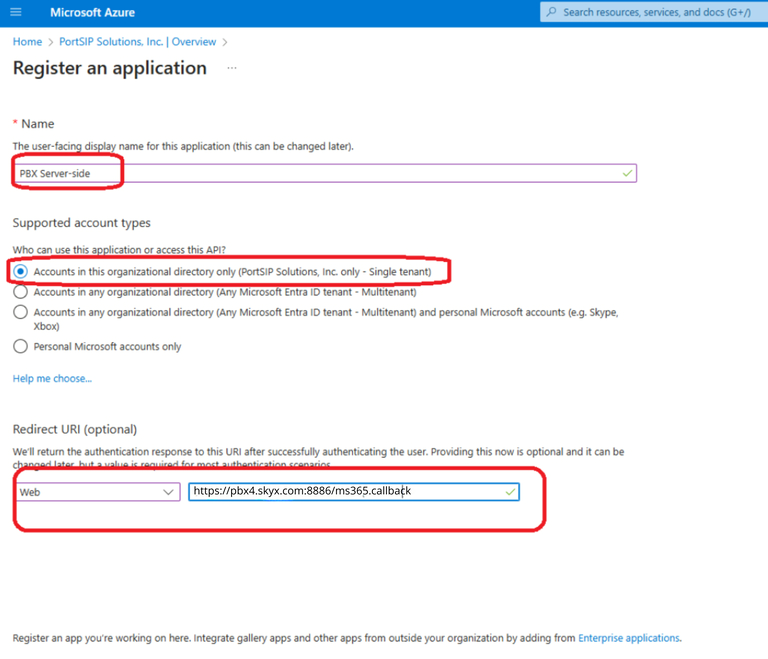
- Nhấp New registration (Đăng ký mới) để tạo một ứng dụng mới.
- Nhập tên cho ứng dụng: Ví dụ:
PBX Server-side. - Cấu hình loại tài khoản được hỗ trợ: Chọn Accounts in this organizational directory only.
- Đăng nhập vào cổng web SkyX PBX: Đăng nhập với tư cách Tenant Administrator (Quản trị viên người thuê), hoặc chuyển sang phạm vi người thuê nếu bạn đã đăng nhập với tư cách PBX System Administrator (Quản trị viên hệ thống PBX).
- Sao chép URI chuyển hướng (Redirect URI): Từ menu Advanced > Microsoft 365 Integration (Nâng cao > Tích hợp Microsoft 365), sao chép Redirect URI. Có thể có hai Redirect URI nếu bạn đã cấu hình SkyX SBC; vui lòng sao chép cả hai.
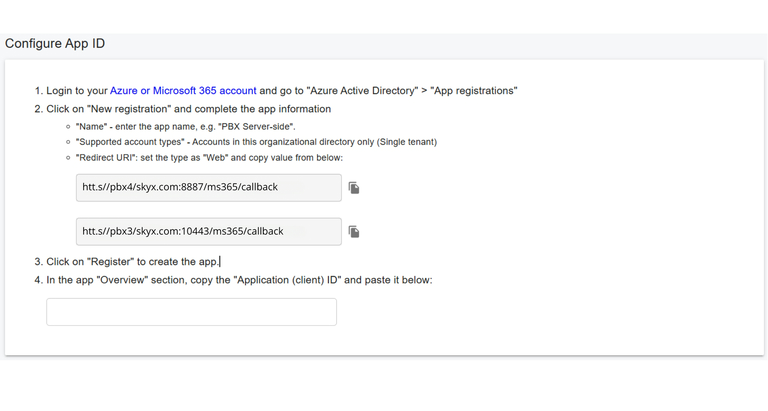
- Dán Redirect URI vào Microsoft 365 và lưu. Nếu bạn có hai Redirect URI, hãy dán một URI trước; URI thứ hai sẽ được thêm sau.
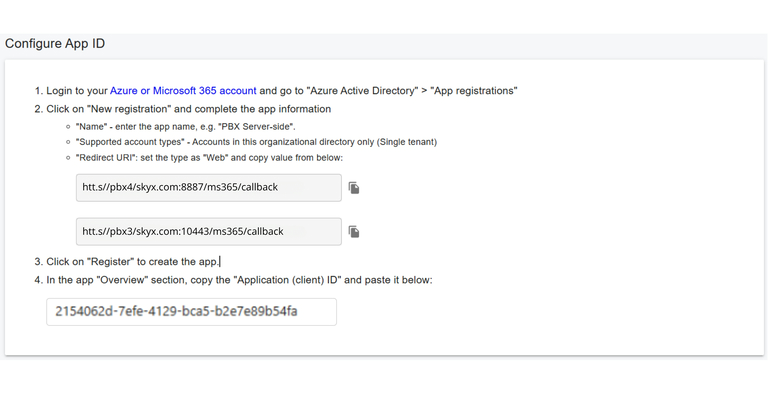
- Sao chép Application (client) ID (ID ứng dụng (client)) và Directory (tenant) ID (ID thư mục (người thuê)) từ Microsoft 365.

- Vui lòng nhớ lưu Directory (tenant) ID (ID thư mục (người thuê)) để sử dụng sau này. Hiện tại, bạn chỉ cần sao chép và dán Application (client) ID (ID ứng dụng (client)) vào PBX như trong ảnh chụp màn hình bên dưới.
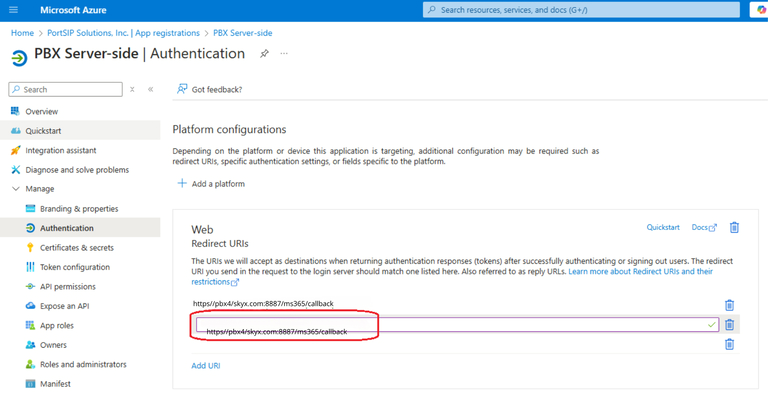
- Nếu bạn đã cài đặt và cấu hình SkyX SBC với PBX, bạn sẽ có hai Redirect URI trong cổng web PBX. URI đầu tiên đã được thêm vào ở bước trước.
Tiếp theo, hãy làm theo các bước sau để thêm URI thứ hai:
- Điều hướng đến menu App registrations (Đăng ký ứng dụng) trong tài khoản Azure hoặc Microsoft 365 của bạn.
- Chọn ứng dụng bạn đã cấu hình trong Bước 7.
- Nhấp vào menu Authentication (Xác thực), sau đó chọn Add URI (Thêm URI).
- Dán Redirect URI thứ hai và lưu các thay đổi của bạn.
Quan trọng: Nếu tên miền web PBX hoặc tên miền web SBC của bạn thay đổi trong tương lai, hãy đảm bảo cập nhật Redirect URI trong Microsoft 365 tương ứng.

Tạo cặp khóa
Bây giờ hãy tạo khóa công khai chứng chỉ cho Microsoft 365 (đi đến menu Cổng Web SkyX PBX Advanced > Microsoft 365 Integration (Nâng cao > Tích hợp Microsoft 365)).
- Nhấp vào nút Generate New Key Pair (Tạo cặp khóa mới), và tải xuống tệp
public_key.pem.
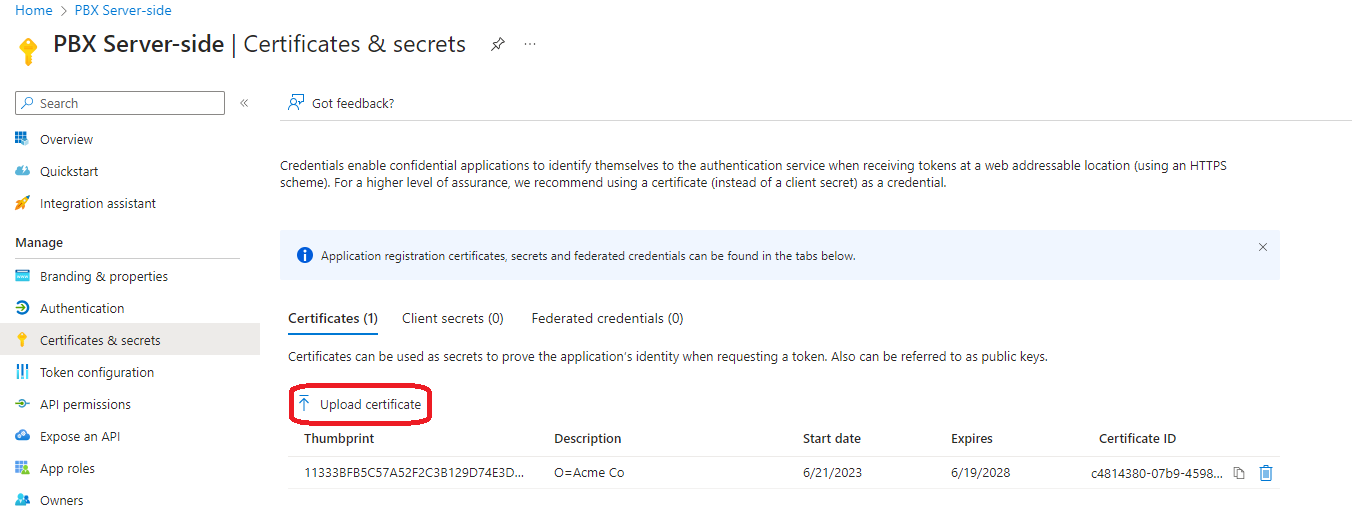
- Đi tới Microsoft 365, và tải tệp
public_key.pemlên Microsoft 365 bằng cách nhấp vào Upload certificates (Tải chứng chỉ lên).
Theo mặc định, chứng chỉ chỉ có giá trị trong một năm. Để duy trì tính hợp lệ của tích hợp MS 365 của bạn, bạn phải tạo lại chứng chỉ và lặp lại các bước đã đề cập trước đó để cập nhật chúng trước khi chứng chỉ hiện tại hết hạn mỗi năm.
Tùy chọn đồng bộ hóa
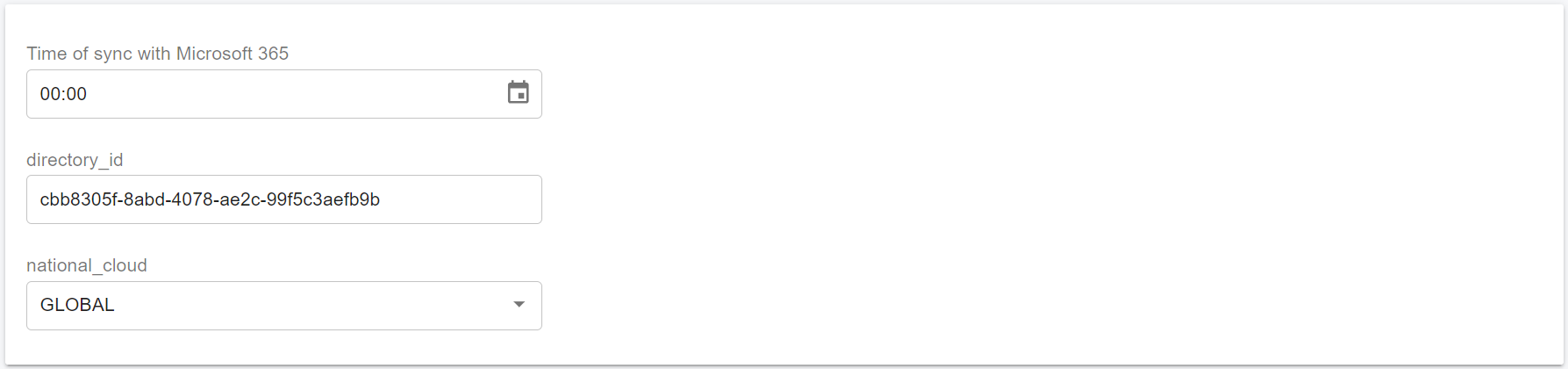
Chọn menu Cổng Web SkyX PBX Advanced > Microsoft 365 Integration (Nâng cao > Tích hợp Microsoft 365) để cấu hình các tùy chọn đồng bộ hóa với Microsoft 365.
-
Lên lịch thời gian để hệ thống PBX đồng bộ hóa với người dùng Microsoft 365. Khuyến nghị đặt thời gian đồng bộ vào nửa đêm (00:00).
-
directory_id: Dán Directory (tenant) ID (ID thư mục (người thuê)) (mà bạn đã lưu ở bước 8 ở trên). -
national_cloud: Các đám mây quốc gia là các phiên bản Azure được cách ly vật lý. Các khu vực này của Azure được thiết kế để đảm bảo rằng các yêu cầu về lưu trú dữ liệu, chủ quyền và tuân thủ được tôn trọng trong các ranh giới địa lý. Bao gồm đám mây Azure toàn cầu, Microsoft Entra ID được triển khai trong các đám mây quốc gia sau:- Azure Government
- Microsoft Azure được vận hành bởi 21Vianet
Hiện tại, SkyX PBX hỗ trợ đám mây Azure toàn cầu và Microsoft Azure được vận hành bởi 21Vianet. Vui lòng chọn GLOBAL trừ khi bạn chắc chắn rằng bạn cần kết nối với Microsoft Azure được vận hành bởi 21Vianet.
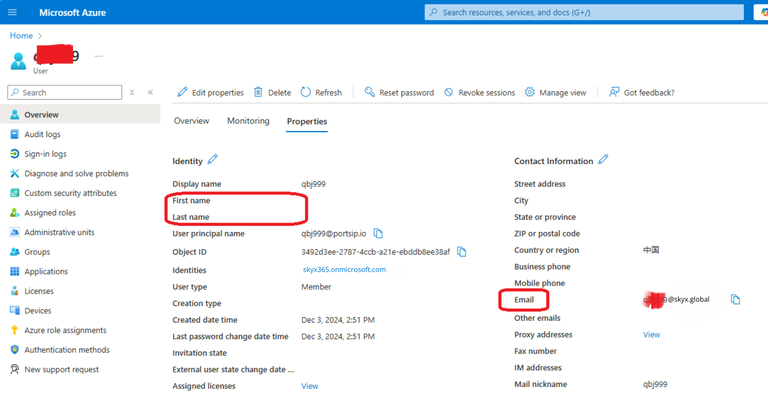
Nếu cả trường tên (first name) và họ (last name) đều trống đối với một người dùng Microsoft 365, nhưng địa chỉ email không trống, thì người dùng đó sẽ không được đồng bộ hóa với SkyX PBX. Hạn chế này do Microsoft 365 áp đặt.
Cấu hình Quyền API
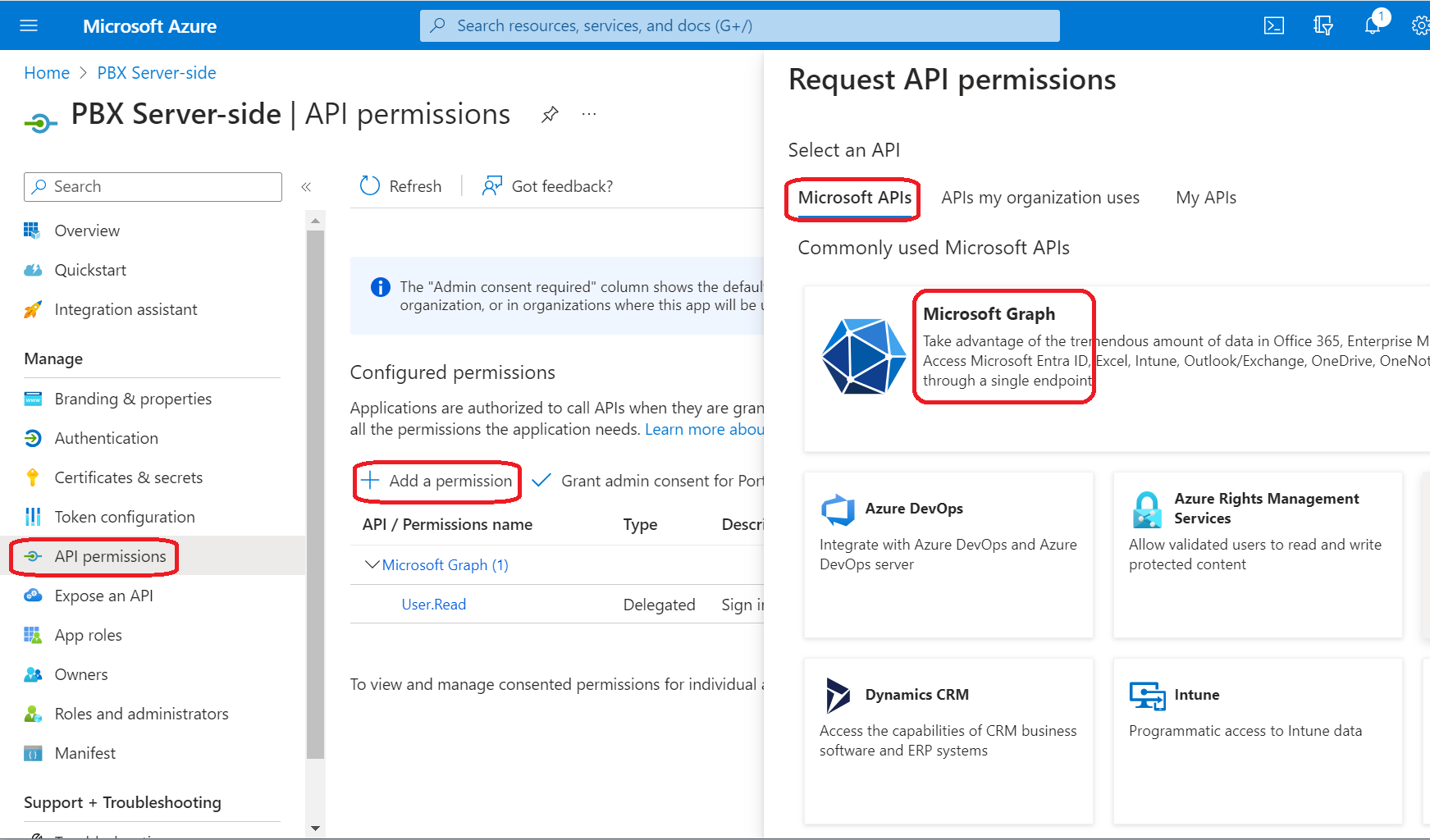
Chọn menu API permissions (Quyền API), nhấp Add a permission (Thêm quyền), và sau đó chọn Microsoft Graph.
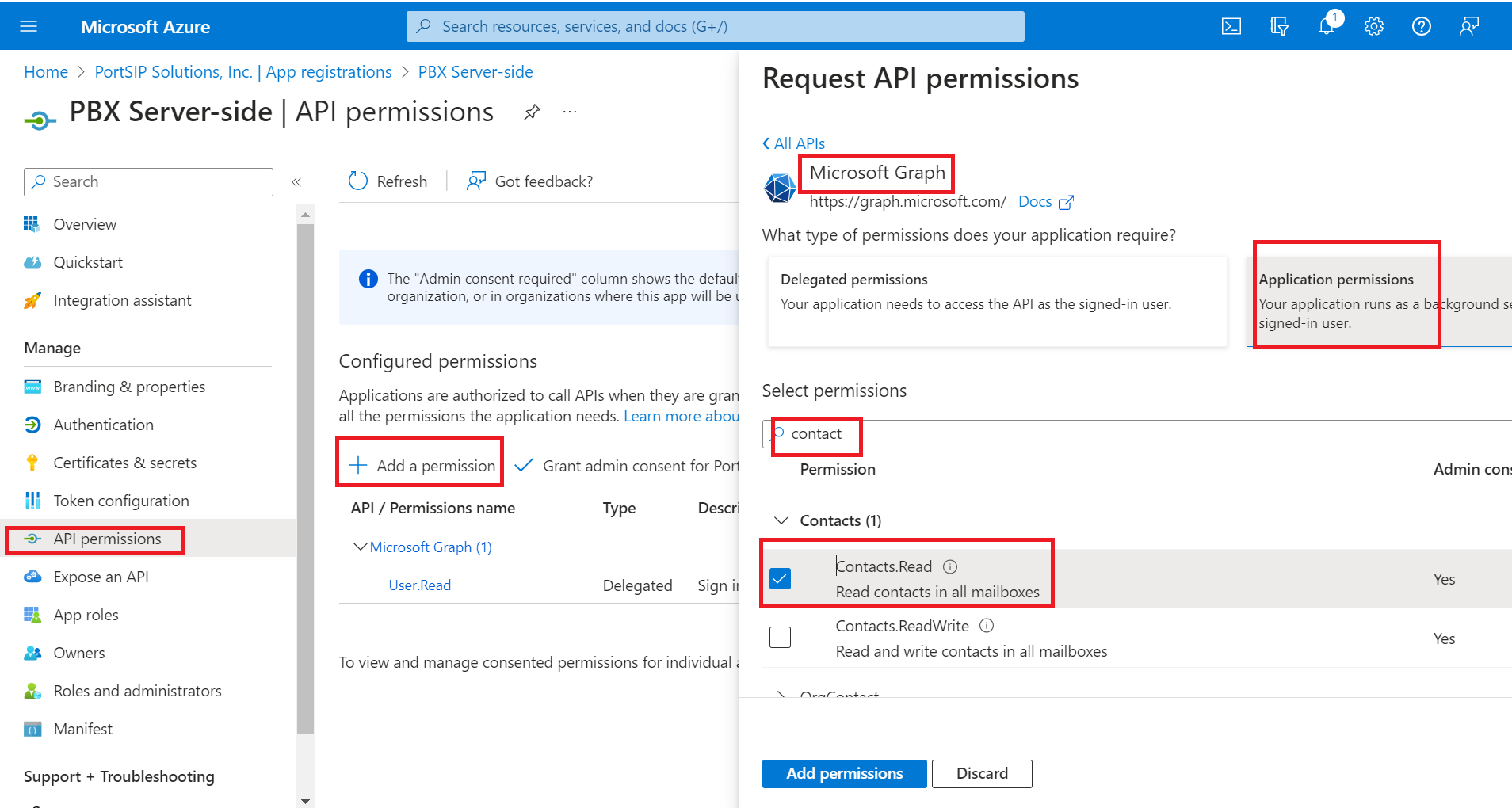
Trong trang Microsoft Graph như hiển thị bên dưới, nhấp vào Application permissions (Quyền ứng dụng). Sau đó, nhập từng quyền được liệt kê dưới đây vào trường Select permissions (Chọn quyền). Sau khi chọn chúng, nhấp vào nút Add permissions (Thêm quyền).
User.Read.AllContacts.Read
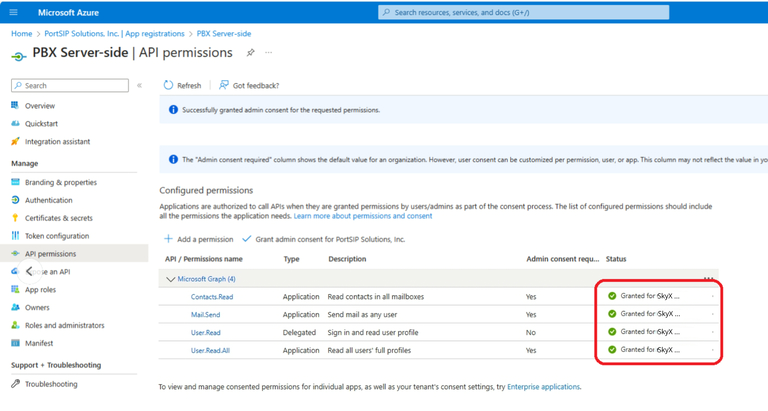
Một khi tất cả các quyền cần thiết đã được cấp thành công, nó sẽ xuất hiện như trong ảnh chụp màn hình bên dưới.
Nếu bạn muốn sử dụng máy chủ thư MS365 để gửi thông báo email, bạn cũng phải cấp quyền Mail.Send.
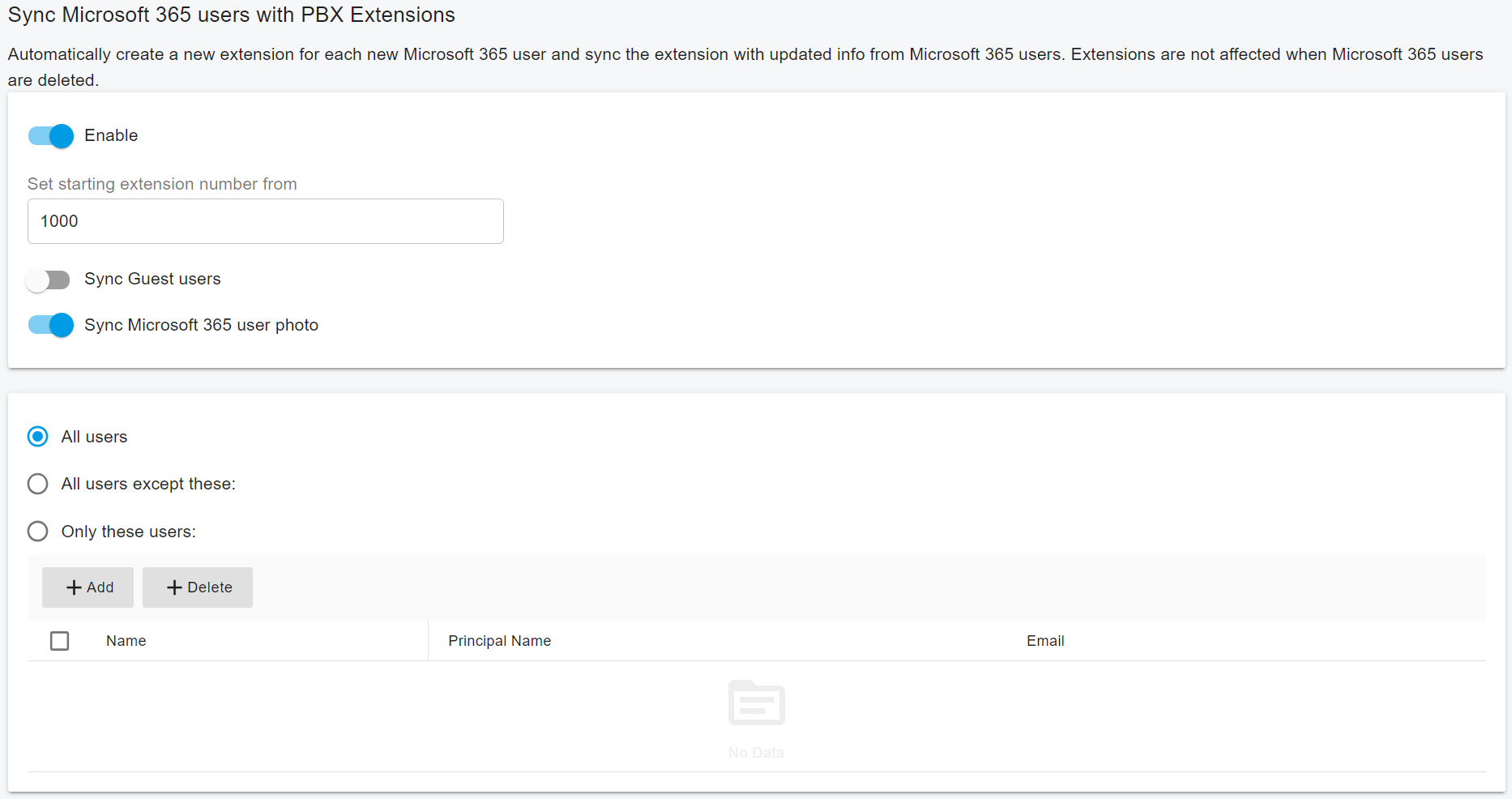
Cấu hình Đồng bộ hóa người dùng
Bây giờ bạn cần đồng bộ hóa người dùng từ Microsoft 365 sang SkyX PBX:
- Đặt phạm vi số máy nhánh sẽ được gán cho người dùng Microsoft. Bạn có thể cấu hình một máy nhánh bắt đầu, nếu không, nó sẽ sử dụng máy nhánh khả dụng đầu tiên.
- Việc đồng bộ hóa là một chiều (Microsoft 365 đến SkyX PBX) và diễn ra vào giữa đêm (thời gian 00:00) hoặc thời gian tùy chỉnh mà bạn đã lên lịch. Nếu bạn chưa xóa người dùng trong Microsoft 365, người dùng đó sẽ xuất hiện lại trong SkyX PBX vào ngày hôm sau.
- Bạn có thể đồng bộ hóa ảnh người dùng Microsoft 365 sang SkyX PBX để hiển thị ảnh làm ảnh hồ sơ trong các ứng dụng và trong máy khách WebRTC.
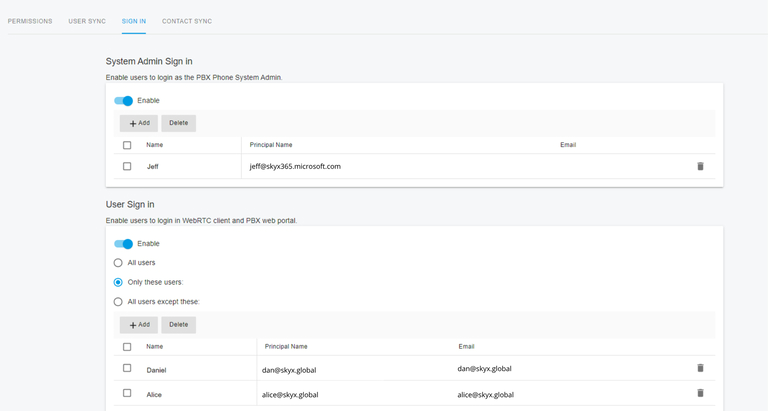
Cấu hình SSO
Một khi Microsoft 365 được tích hợp thành công, một biểu tượng Microsoft sẽ xuất hiện trên cả trang đăng nhập của Cổng Web PBX và Máy khách WebRTC. Điều này cho biết chế độ Đăng nhập một lần (SSO - Single Sign-On) đã được bật. Người dùng sau đó có thể nhấp vào biểu tượng này để đăng nhập vào cổng web SkyX và máy khách WebRTC bằng thông tin đăng nhập Microsoft của họ.
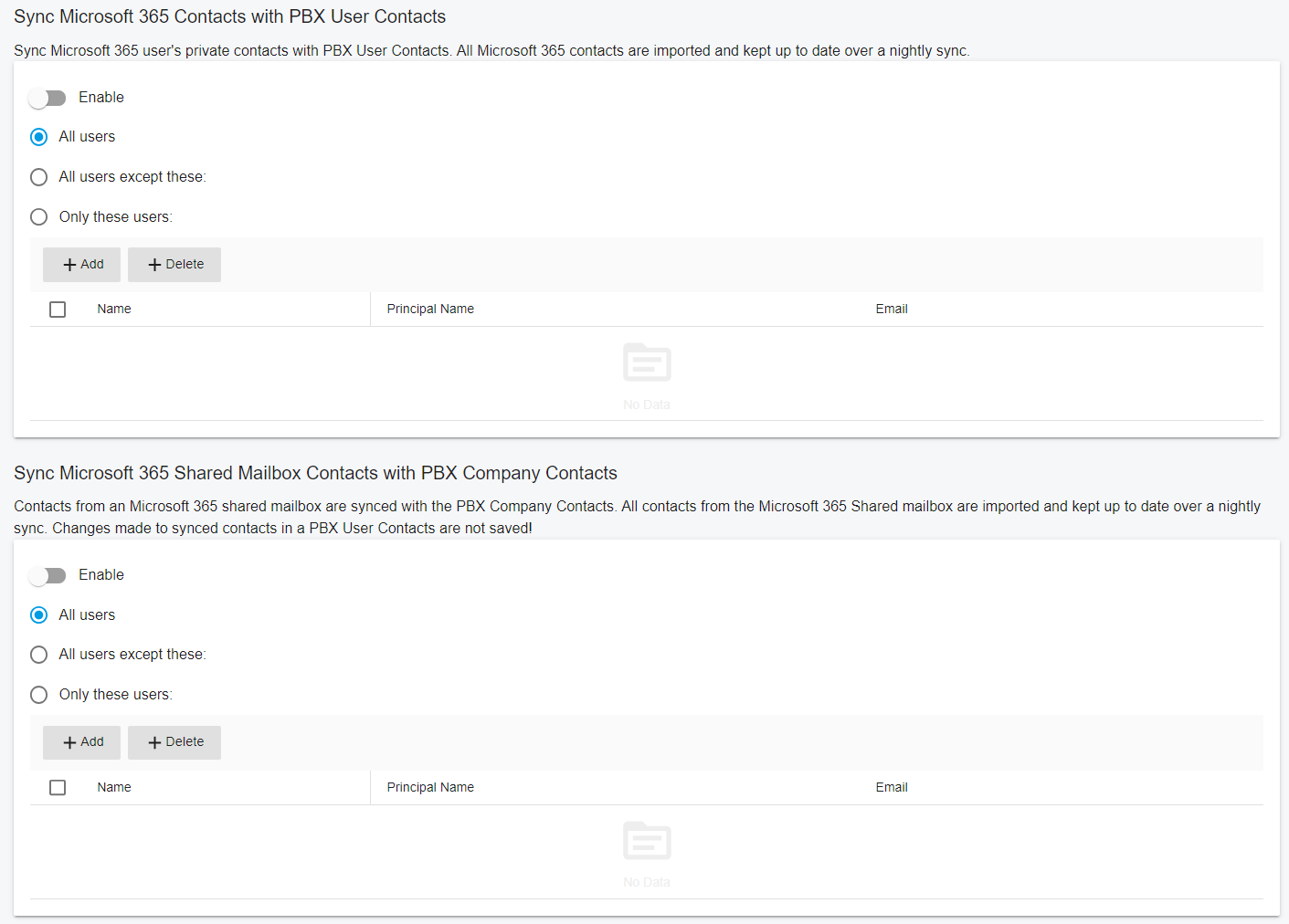
Cấu hình Đồng bộ hóa danh bạ
Bạn có thể đồng bộ hóa danh bạ cá nhân 365 với danh bạ cá nhân của người dùng SkyX PBX. Đây là đồng bộ hóa một chiều: Danh bạ cần được quản lý và cập nhật từ Microsoft 365. Bạn có thể làm tương tự cho danh bạ hộp thư chia sẻ của Microsoft 365 và đồng bộ hóa chúng với danh bạ công ty của SkyX PBX. Tất cả danh bạ trong các thư mục “Well-Known Folders” (Mặc định) sẽ được đồng bộ hóa.