Kênh SMS
SkyX PBX tích hợp liền mạch chức năng SMS với các nhà cung cấp SIP trunk sau:
- Vonage
- QuestBlue
- VoIP.ms
- Voxtelesys
- Bandwidth
- Flowroute
- Wavix
- Twilio
- Telnyx
- VoIP Innovations
- Aire Networks
- VoiceMeUp
Nếu bạn đang sử dụng bất kỳ nhà cung cấp nào trong số này, việc thiết lập kênh SMS với SkyX PBX rất đơn giản.
Nếu nhà cung cấp SIP trunk SMS yêu thích của bạn không được liệt kê ở trên, đừng ngần ngại gửi email cho chúng tôi với yêu cầu của bạn, và chúng tôi sẽ tìm hiểu khả năng tích hợp nó với SkyX PBX.
Chuẩn bị cấu hình SMS trong SkyX PBX
Trước khi cấu hình kênh SMS trong SkyX PBX, hãy đảm bảo dịch vụ SMS của bạn đã được thiết lập đầy đủ với nhà cung cấp SIP trunk của bạn bằng cách làm theo các bước được nêu trong hướng dẫn Cấu hình SIP Trunks.
Cấu hình kênh SMS trong SkyX PBX
Trong bài viết này, chúng tôi trình bày cách cấu hình tích hợp SMS với SkyX PBX. Đối với trunk QuestBlue, số DID 12172074422 sẽ định tuyến tin nhắn SMS inbound đến máy nhánh 1001.
Đầu tiên, hãy đảm bảo bạn đã hoàn tất thiết lập này: Tích hợp SMS QuestBlue.
Tạo Quy tắc Inbound cho SMS
- Đăng nhập vào cổng web SkyX PBX.
- Điều hướng đến Call Manager > Inbound Rules (Quản lý cuộc gọi > Quy tắc đầu vào) và nhấp vào nút Add (Thêm).
- Hoàn tất thiết lập quy tắc inbound như sau:
- Nhập một tên mô tả cho quy tắc.
- Chọn trunk QuestBlue màbạn đã cấu hình.
- Trong trường DID/DDI Number or Number Range (Số DID/DDI hoặc Dải số), nhập số DID:
12172074422. - Đặt đích đến là máy nhánh 1001.
- Nhấp OK để lưu các thay đổi của bạn.
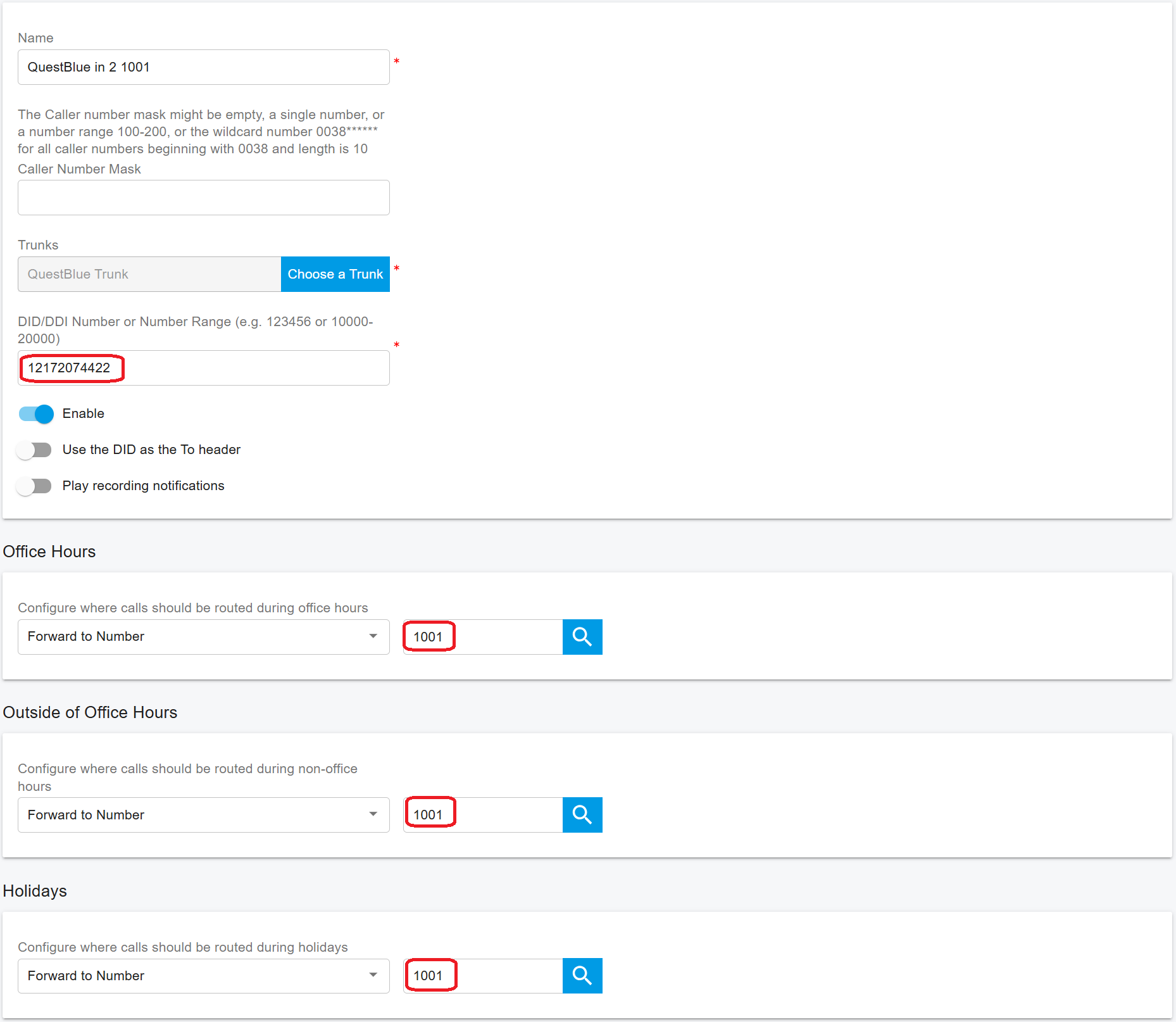
Bây giờ, đăng ký ứng dụng X Phone với PBX bằng máy nhánh 1001. Một khi đã đăng ký, bất kỳ SMS nào gửi đến số +12172074422 sẽ được máy nhánh 1001 nhận trực tiếp trong ứng dụng SkyX ONE.
Info: Với quy tắc inbound trên, các cuộc gọi đến số DID
+12172074422cũng sẽ được định tuyến đến máy nhánh 1001.
Gửi SMS đi
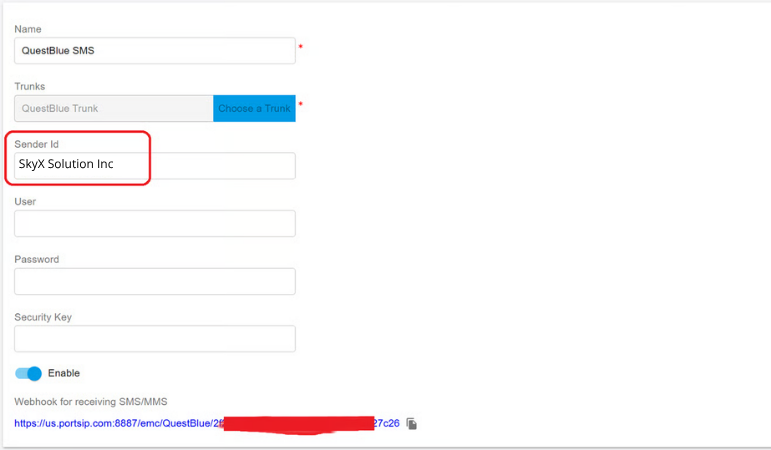
Với ứng dụng SkyX ONE, bạn có thể gửi tin nhắn SMS đi qua SkyX PBX. Nếu bạn đã đăng ký Sender ID (ID người gửi) với nhà cung cấp trunk của mình và muốn bật máy nhánh gửi SMS đi hiển thị Sender ID này, hãy đảm bảo chỉ định Sender ID trong cài đặt SMS trong cổng web SkyX PBX, như hiển thị bên dưới. Đối với Sender ID, vui lòng tham khảo: ID người gửi chữ và số (The Alphanumeric Sender ID). Để biết thêm chi tiết, vui lòng tham khảo nhà cung cấp SMS của bạn.
Cấp quyền SMS cho máy nhánh
Theo mặc định, các máy nhánh không được phép gửi SMS. Để bật một máy nhánh gửi SMS đi, quản trị viên người thuê phải cấp quyền. Làm theo các bước sau để cấp hép SMS cho một máy nhánh:
- Đăng nhập vào cổng web SkyX PBX.
- Điều hướng đến Call Manager > Users (Quản lý cuộc gọi > Người dùng), nhấp đúp vào máy nhánh mong muốn, và đi đến tab Extension (Máy nhánh).
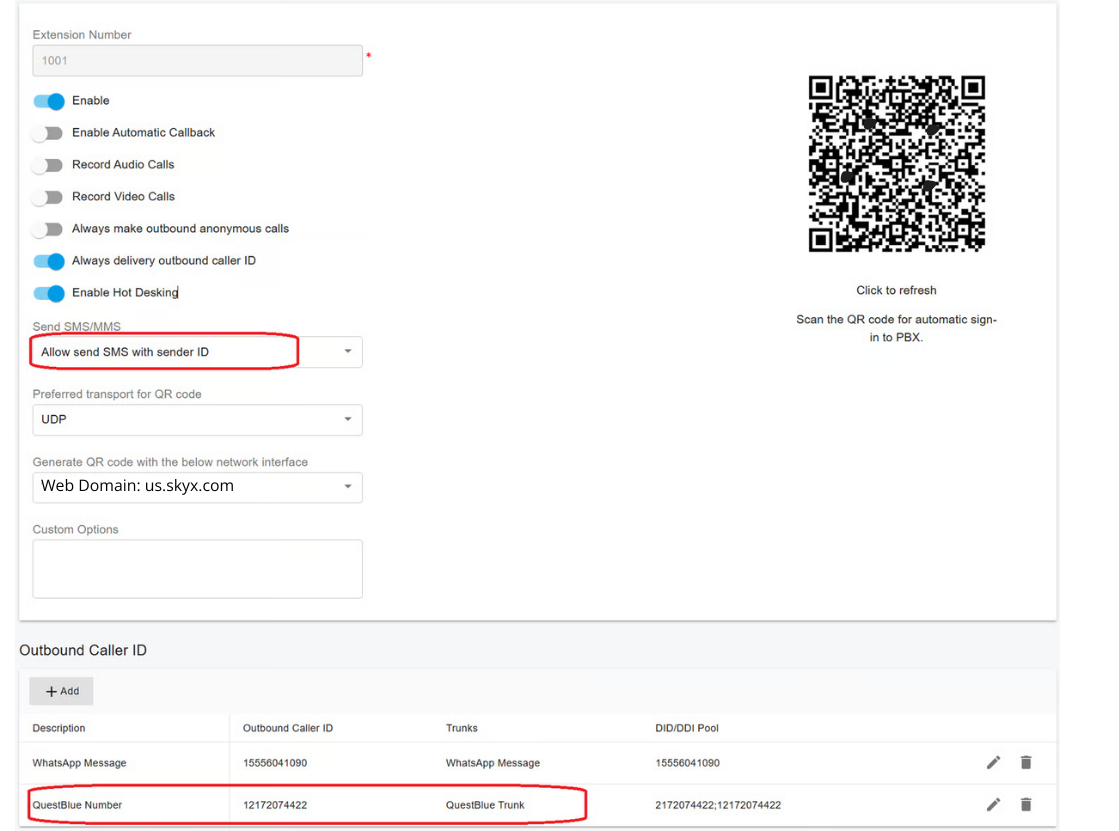
- Trong tùy chọn Send SMS/MMS (Gửi SMS/MMS), chọn Allow (Cho phép) hoặc Allow Send SMS with Sender ID (Cho phép gửi SMS với Sender ID).
Cấu hình ID người gọi đi cho SMS
Trong phần Outbound Caller ID (ID người gọi đi), bạn có thể thiết lập ID người gọi đi cho máy nhánh:
- Nhấp vào nút Add (Thêm).
- Chọn SIP trunk đã cấu hình để gửi SMS.
- Nhập một nhãn mô tả vào trường Description (Mô tả).
- Nhập một số DID từ phạm vi DID pool của trunk.
- Lưu cài đặt của bạn.
Tham khảo ảnh chụp màn hình bên dưới để được hướng dẫn thêm.
Danger: Quan trọng: Một số nhà cung cấp SMS như Telnyx, họ yêu cầu số điện thoại phải ở định dạng E164. Vui lòng xem ảnh chụp màn hình bên dưới, bạn cần hỏi nhà cung cấp SMS của mình để xác nhận điều đó.

Gửi SMS đến một liên hệ
Để gửi SMS đến một liên hệ bằng ứng dụng SkyX ONE:
- Mở Danh bạ: Trong ứng dụng SkyX ONE, đi tới menu Contacts (Danh bạ), chọn một liên hệ, và nhấp vào biểu tượng SMS để mở giao diện trò chuyện SMS.
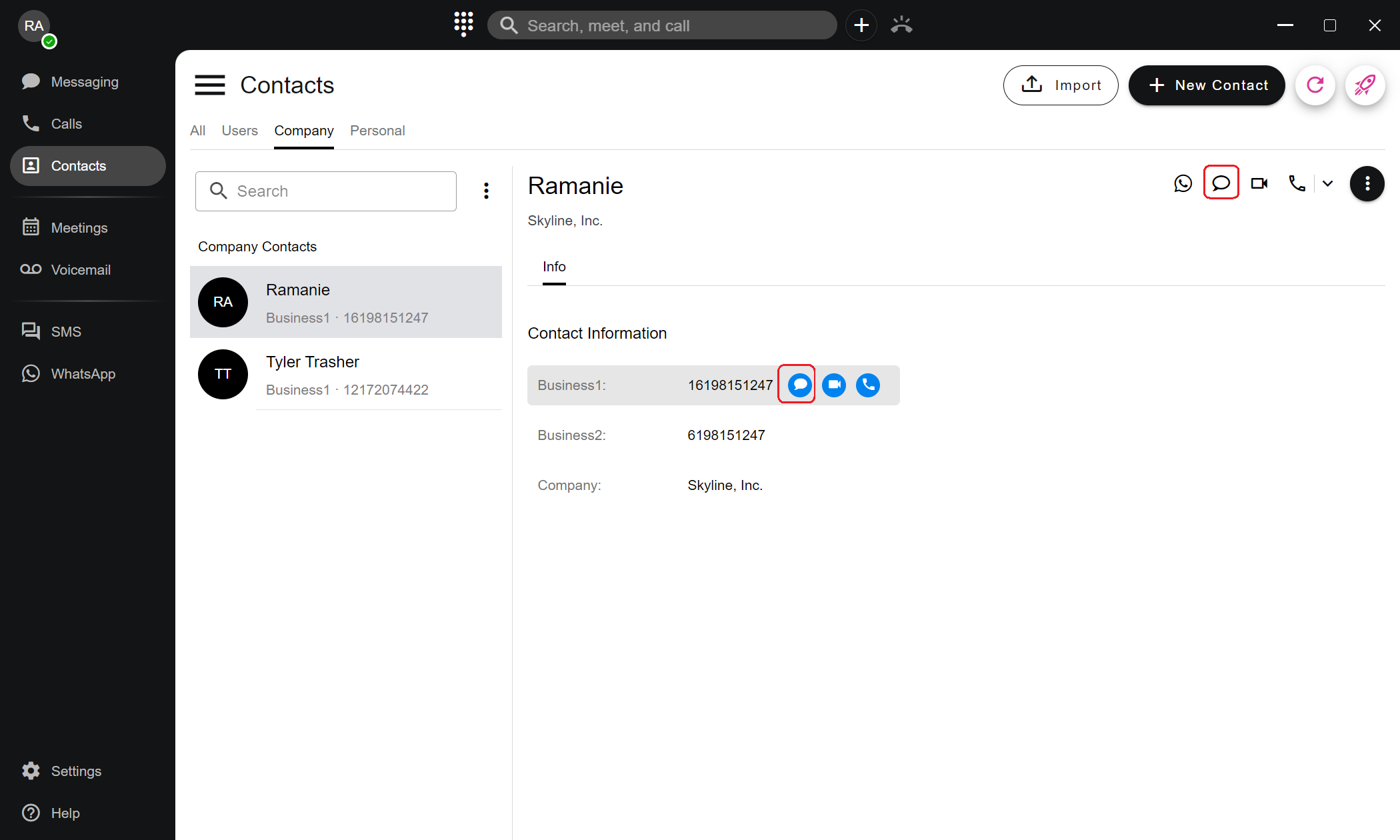
- Gửi SMS: Nhập tin nhắn của bạn như cách bạn làm trong một cuộc trò chuyện thông thường. Bạn cũng có thể chọn số đích và số người gửi để hiển thị cho người nhận.
Gửi SMS trực tiếp đến một số điện thoại
Để gửi SMS trực tiếp đến số điện thoại của liên hệ bằng ứng dụng SkyX ONE, hãy làm theo các bước sau:
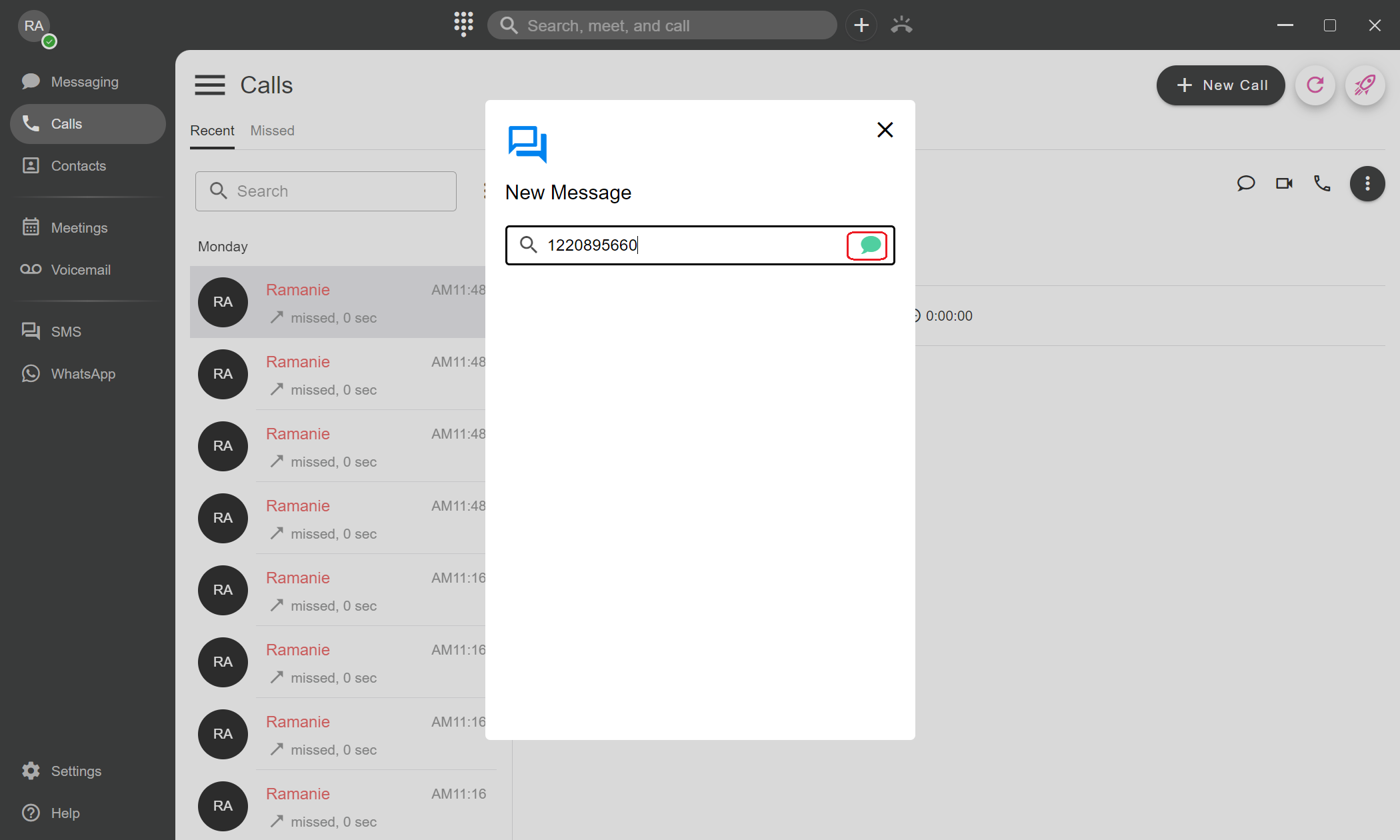
- Nhấp vào nút
+ở phía trên cùng của ứng dụng SkyX ONE và chọn Send a Message (Gửi tin nhắn). - Trong cửa sổ pop-up:
- Bạn có thể chọn một máy nhánh (để gửi IM) hoặc một liên hệ hiện có để gửi SMS.
- Để gửi SMS trực tiếp đến một số, chỉ cần nhập số điện thoại vào trường được cung cấp.
- Nhấp vào biểu tượng tin nhắn màu xanh lá cây để mở giao diện trò chuyện SMS.
- Gửi SMS:
- Nhập tin nhắn của bạn vào cửa sổ trò chuyện, giống như cách bạn làm trong một cuộc trò chuyện thông thường.
- Bạn cũng có thể chọn số điện thoại đích và chỉ định số người gửi sẽ hiển thị cho người nhận.