Kênh WhatsApp
Với hơn 2 tỷ người dùng hàng tháng, WhatsApp là một trong những nền tảng nhắn tin và giao tiếp phổ biến nhất trên toàn thế giới. Hướng dẫn này sẽ hướng dẫn bạn quy trình cấu hình tài khoản WhatsApp Business của bạn trên SkyX PBX, cho phép người dùng máy nhánh của bạn giao tiếp trực tiếp với khách hàng qua WhatsApp.
Điều kiện tiên quyết
Để tích hợp WhatsApp Business với SkyX PBX, hãy đảm bảo các yêu cầu sau được đáp ứng:
- Tài khoản nền tảng WhatsApp Business
- Bạn phải có một tài khoản nền tảng WhatsApp Business đã được thiết lập với một số điện thoại liên kết.
- Số điện thoại không được đăng ký với bất kỳ tài khoản WhatsApp nào khác, dù trên một thiết bị hay môi trường ảo.
- Nếu bạn muốn sử dụng một số đã liên kết với tài khoản WhatsApp hiện có, bạn phải xóa tài khoản đó trước. Đọc thêm tại đây.
- Chỉ nhắn tin đến
- Tích hợp WhatsApp với SkyX PBX chỉ hỗ trợ trả lời các tin nhắn đến.
- Người dùng WhatsApp phải khởi tạo cuộc trò chuyện bằng cách gửi tin nhắn cho bạn.
- Một khi tin nhắn được nhận, bạn có 24 giờ để phản hồi.
Cấu hình WhatsApp
Đăng ký tài khoản chính thức trên WhatsApp
Để thiết lập tài khoản WhatsApp Business của bạn để tích hợp, hãy làm theo các bước sau:
- Đăng nhập vào Cổng thông tin nhà phát triển Meta (Log In to the Meta Developers Portal)
- Điều hướng đến https://developers.facebook.com và nhấp vào Log In (Đăng nhập) ở phía trên bên phải.
- Tạo ứng dụng mới
- Đi tới My Apps (Ứng dụng của tôi) và nhấp vào Create App (Tạo ứng dụng).
- Chọn Other (Khác) và nhấp Next (Tiếp theo).
- Chọn Business (Doanh nghiệp) làm loại ứng dụng, sau đó nhấp Next (Tiếp theo).
- Thiết lập chi tiết ứng dụng
- Nhập Display Name (Tên hiển thị) cho ứng dụng của bạn.
- Sử dụng menu thả xuống để chọn Business Account (Tài khoản doanh nghiệp) của bạn.
- Nhấp Create App (Tạo ứng dụng).
- Nhập lại mật khẩu của bạn khi được nhắc, sau đó nhấp Submit (Gửi).
- Thêm WhatsApp vào ứng dụng của bạn
- Trên màn hình tiếp theo, cuộn xuống phần WhatsApp và nhấp Set Up (Thiết lập).
- Trong phần "Welcome to the WhatsApp Business Platform", nhấp Start Using the API (Bắt đầu sử dụng API).
- Cấu hình số điện thoại của bạn
- Sử dụng menu thả xuống để chọn số điện thoại bạn sẽ sử dụng để gửi và nhận tin nhắn.
- Sao chép Phone Number ID (ID số điện thoại) và lưu lại để sử dụng sau.
Thiết lập người dùng Quản trị
- Truy cập Access Business Settings (Cài đặt doanh nghiệp)
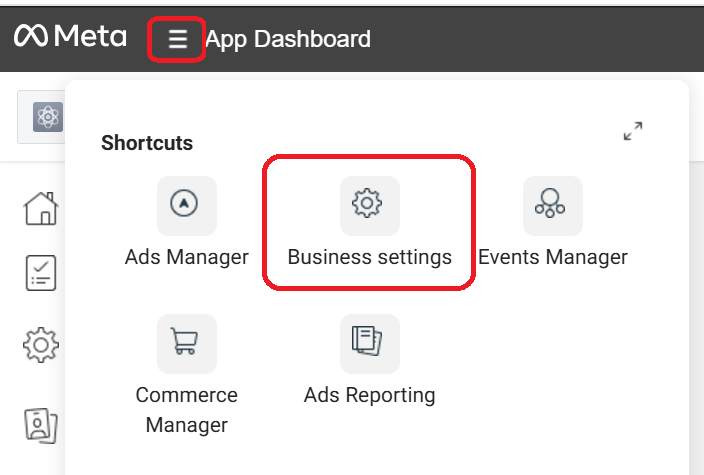
- Nhấp vào biểu tượng menu ở góc trên bên trái của trang Meta Business Settings (Cài đặt doanh nghiệp Meta).
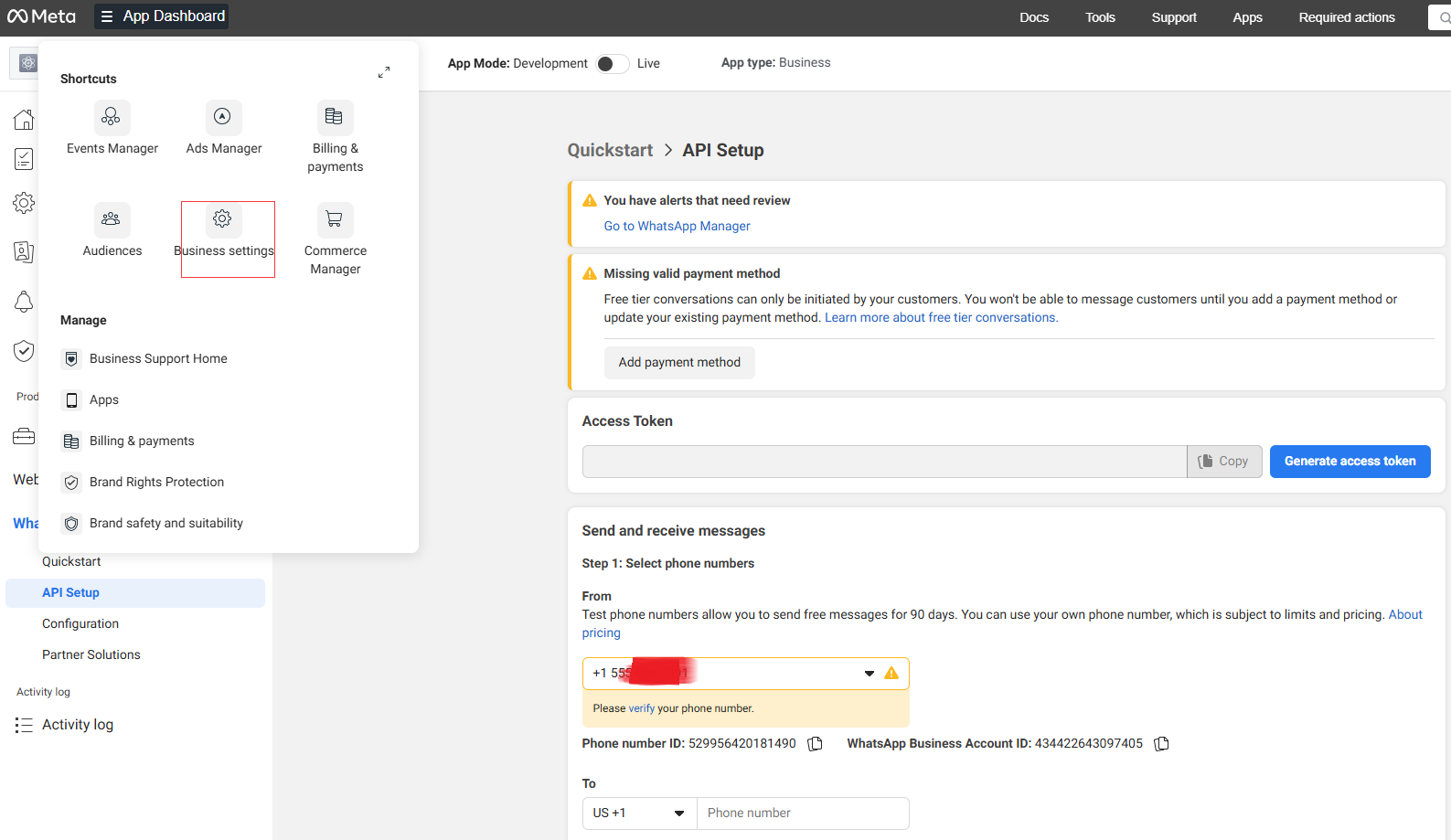
- Chọn Business Settings (Cài đặt doanh nghiệp) từ menu.
- Thêm người dùng hệ thống
- Điều hướng đến Users > System Users (Người dùng > Người dùng hệ thống) và nhấp Add (Thêm).
- Chấp nhận chính sách không phân biệt đối xử và nhấp Done (Hoàn tất).
- Cấu hình người dùng hệ thống
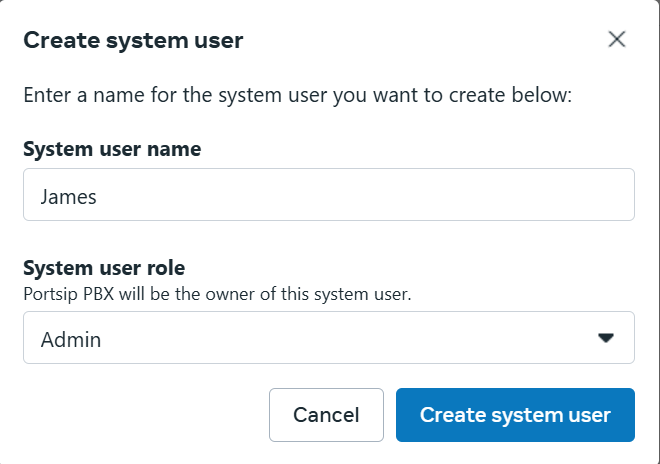
- Đặt tên cho người dùng hệ thống (ví dụ:
skyx). - Gán vai trò Admin cho người dùng và nhấp vào nút Create system user (Tạo người dùng hệ thống).
- Thêm tài sản vào người dùng hệ thống
- Nhấp vào Add Assets (Thêm tài sản).
- Trong hộp pop-up, chọn Apps (Ứng dụng), sau đó chọn ứng dụng của bạn từ danh sách.
- Bật tùy chọn Manage App (Quản lý ứng dụng).
- Nhấp Save Changes (Lưu thay đổi) để xác nhận.
- Liên kết tài khoản WhatsApp Business
- Từ menu bên trái, điều hướng đến Accounts > WhatsApp Accounts (Tài khoản > Tài khoản WhatsApp).
- Chọn tài khoản WhatsApp Business của bạn và nhấp vào Add People (Thêm người) để gán người dùng cho tài khoản.
- Chọn người dùng hệ thống bạn đã tạo, bật tùy chọn Full Control (Kiểm soát toàn bộ), và nhấp Assign (Gán) để lưu các thay đổi.
Tạo mã thông báo mới
- Nhấp vào Business Settings (Cài đặt doanh nghiệp).
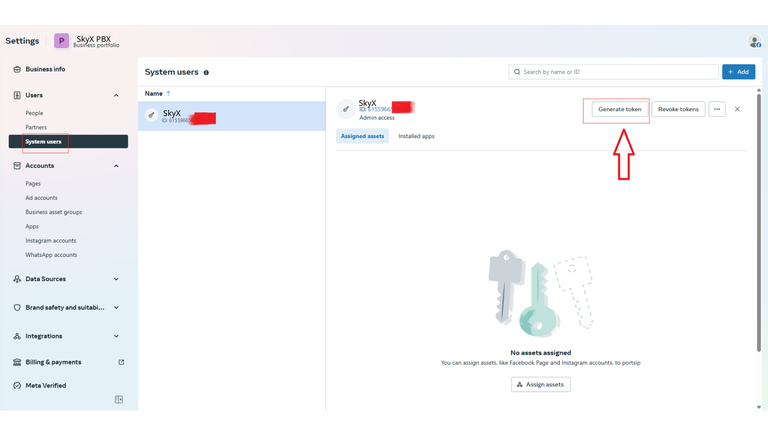
- Điều hướng đến Users > System Users (Người dùng > Người dùng hệ thống) từ menu bên trái và nhấp Generate New Token (Tạo mã thông báo mới).
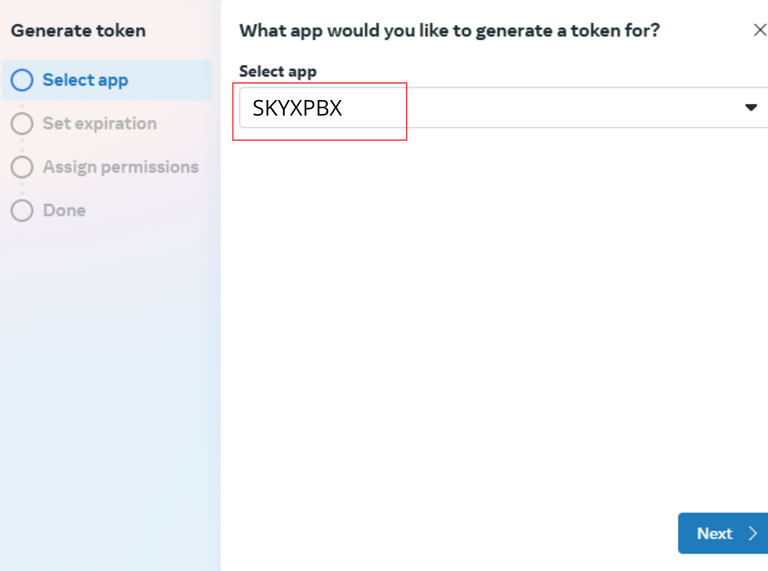
- Trong cửa sổ pop-up, chọn ứng dụng của bạn từ danh sách thả xuống.
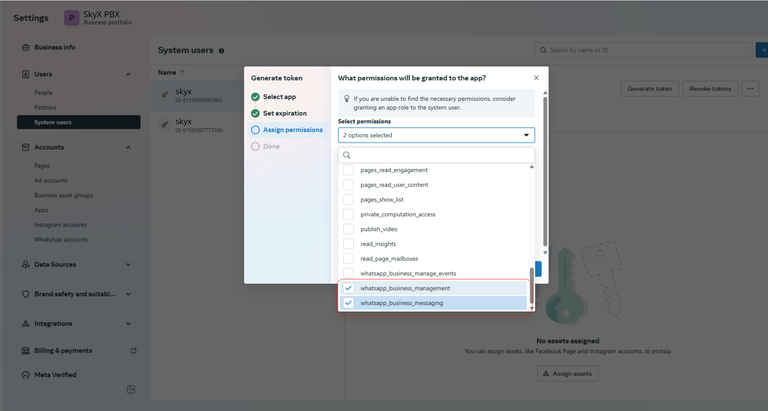
- Kiểm tra quyền cho
whatsapp_business_messagingvàwhatsapp_business_management.
- Nhấp Generate Token (Tạo mã thông báo).
- Sao chép mã thông báo truy cập (access token) được hiển thị trong hộp pop-up và lưu nó an toàn, vì nó sẽ không thể truy cập lại được. Đây là một mã thông báo vĩnh viễn và sẽ mãihợp lệ trừ khi bạn nhấp vào nút Revoke Token (Thu hồi mã thông báo).
Xác minh số điện thoại của bạn
Khi bạn đã tạo thành công mã thông báo, nếu trạng thái số điện thoại WhatsApp của bạn vẫn đang chờ, bạn sẽ cần sử dụng API REST để xác minh số điện thoại của mình. Để biết hướng dẫn chi tiết, vui lòng theo dõi hướng dẫn này: Đăng ký số điện thoại doanh nghiệp.
Cấu hình SkyX PBX
Để tích hợp tài khoản WhatsApp bạn đã tạo với SkyX PBX, hãy làm theo các bước sau:
Thêm WhatsApp làm SIP Trunk
- Truy cập cổng web SkyX PBX và đăng nhập với tư cách Tenant Manager (Người quản lý người thuê).
- Điều hướng đến menu Call Manager > Trunks (Quản lý cuộc gọi > Trunk), nhấp vào nút Add (Thêm), và chọn WhatsApp làm loại trunk.
- Cấu hình Trunk
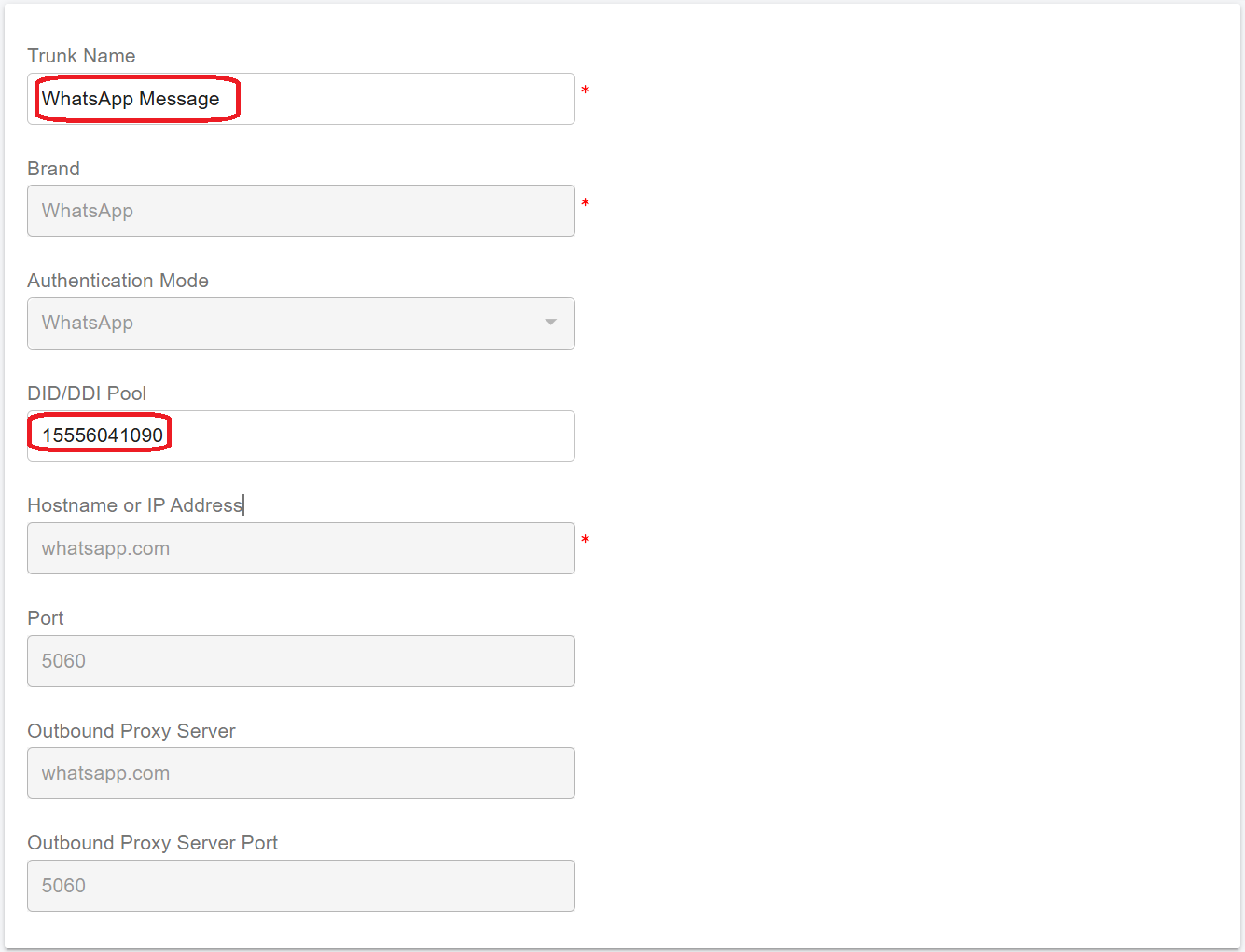
- Nhập tên cho trunk (ví dụ: WhatsApp Message).
- Trong trường DID Pool, nhập số điện thoại liên kết với tài khoản WhatsApp của bạn.
- Nhấp vào nút OK để lưu các thay đổi.
Thêm Kênh WhatsApp
- Điều hướng đến Message Channels > WhatsApp (Kênh tin nhắn > WhatsApp) và nhấp Add (Thêm).
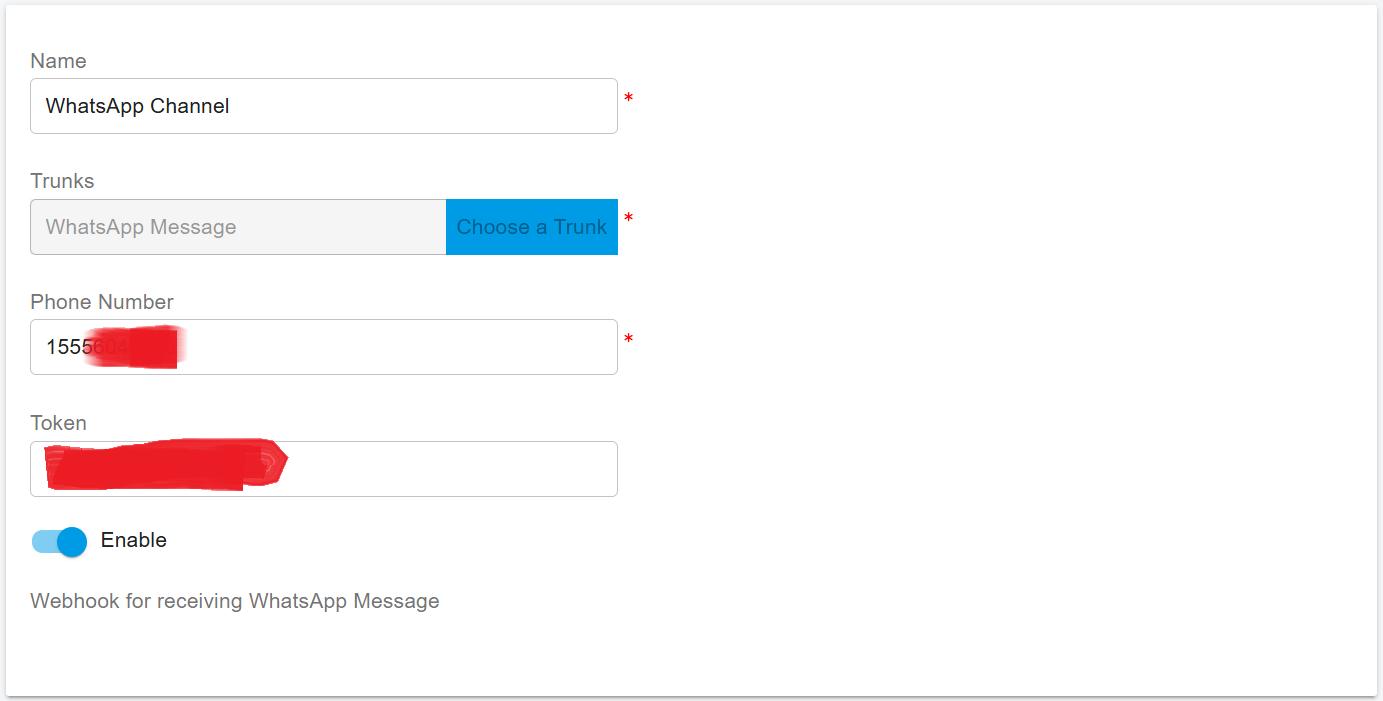
- Nhập tên cho kênh (ví dụ: WhatsApp Channel) và chọn WhatsApp trunk bạn đã thêm trước đó.
- Nhập số điện thoại liên kết với tài khoản WhatsApp của bạn vào trường Phone Number (Số điện thoại).
- Dán Access Token từ phần Generate a New Token (Tạo mã thông báo mới).
- Đảm bảo tùy chọn Enable (Bật) được bật, sau đó nhấp OK để lưu các thay đổi của bạn.
Cấu hình Webhook trong WhatsApp
Để cho phép SkyX PBX nhận tin nhắn WhatsApp đến, hãy làm theo các bước sau:
- Sao chép URL Webhook
- Đi tới Message Channels > WhatsApp (Kênh tin nhắn > WhatsApp) trong cổng web SkyX PBX.
- Chọn Kênh WhatsApp và nhấp vào nút Copy Webhook (Sao chép Webhook) để sao chép URL Webhook.

-
Truy cập Cổng thông tin nhà phát triển Meta
- Đăng nhập vào cổng thông tin Meta for Developers và tìm ứng dụng của bạn.
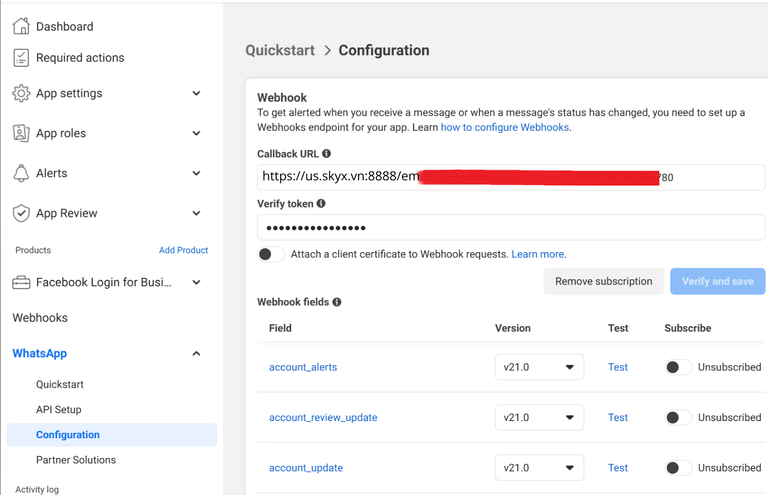
- Điều hướng đến WhatsApp > Configuration (Cấu hình), và dán URL Webhook đã sao chép từ SkyX PBX.
- Trong trường xác minh mã thông báo (token verification field), nhập một chuỗi chữ cái và số ngẫu nhiên. (Mã thông báo này chỉ được sử dụng để xác minh và không cần lưu để sử dụng sau này.)
- Nhấp để xác nhận cấu hình.
- Bật các trường Webhook
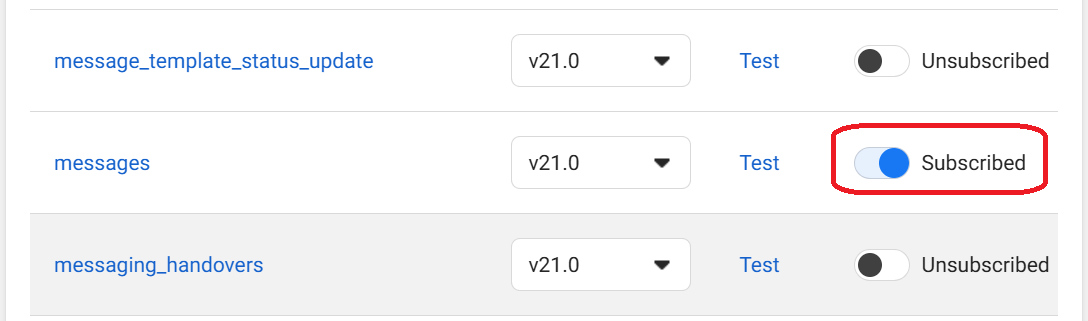
- Trong phần Webhook Fields (Các trường Webhook), bật công tắc sang Subscribed (Đã đăng ký).
- Một thông báo sẽ xác nhận rằng việc đăng ký đã thành công.
Tạo Quy tắc Inbound cho WhatsApp
- Đăng nhập vào cổng web SkyX PBX.
- Điều hướng đến Call Manager > Inbound Rules (Quản lý cuộc gọi > Quy tắc đến) và nhấp vào nút Add (Thêm).
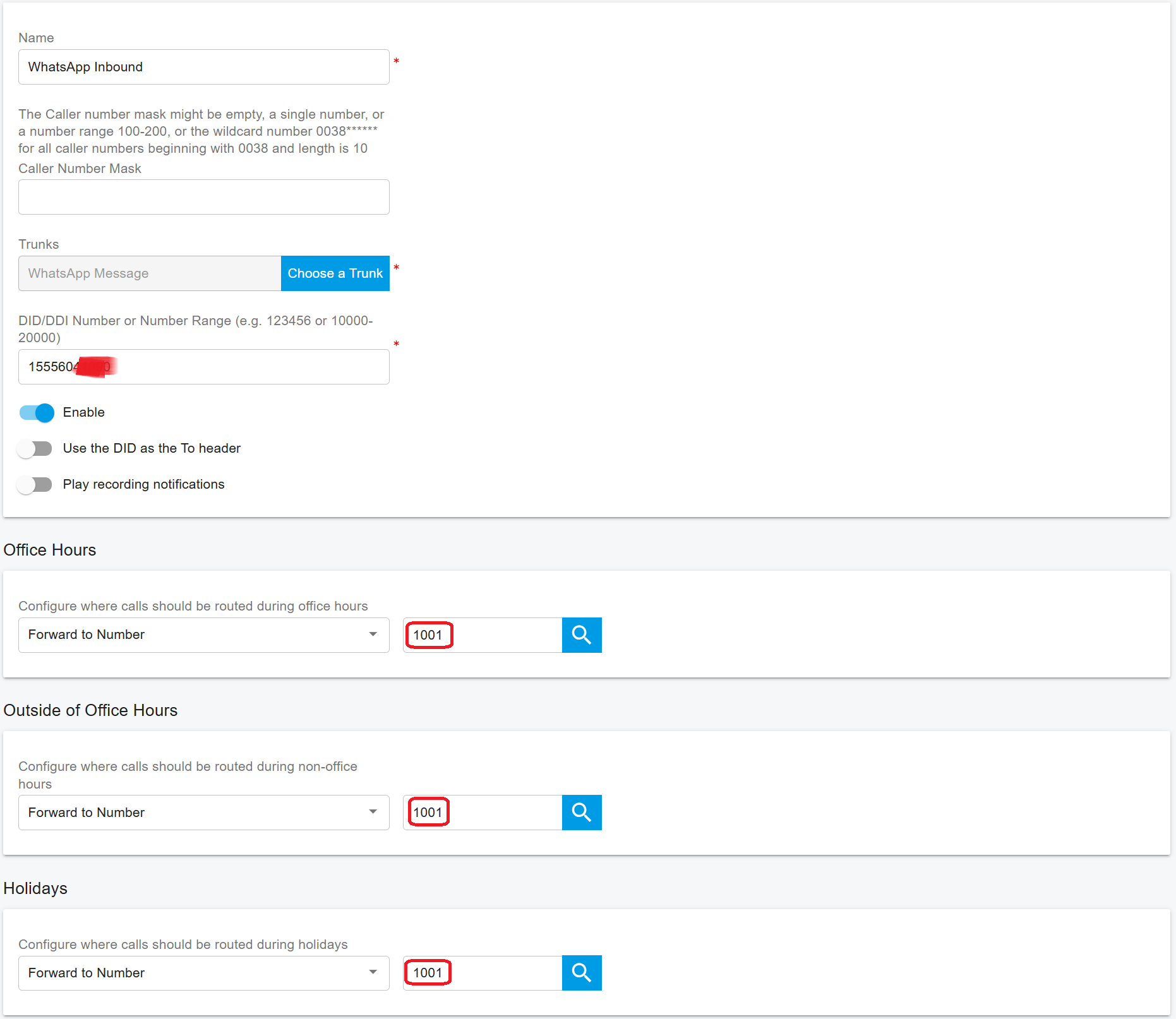
- Hoàn tất thiết lập quy tắc inbound như sau:
- Nhập một tên mô tả cho quy tắc.
- Chọn WhatsApp trunk bạn đã cấu hình ở các bước trước.
- Trong trường DID/DDI Number or Number Range (Số DID/DDI hoặc Dải số), nhập số DID mà bạn đã cấu hình khi cấu hình WhatsApp trunk – thực tế đó là số điện thoại liên kết với tài khoản WhatsApp của bạn.
- Đặt đích đến là máy nhánh 1001. Bạn cũng có thể đặt máy nhánh đích là số nhóm đổ chuông hoặc số hàng đợi.
- Nhấp OK để lưu các thay đổi của bạn.
Bây giờ bạn có thể gửi tin nhắn WhatsApp đến số điện thoại doanh nghiệp của mình để xác minh việc tích hợp.